
 Inicio
- Básico
- 5 min
- Todos los rubros
- Actualizado: 2026-11-05
Antes de empezar
- Nada de esto impide vender: todo lo que falta puede dejarse para después.
Paso a paso
- Paso 1:
Abre «Deje su negocio listo paso a paso» desde el aviso de bienvenida o desde el buscador del menú.
- Paso 2:
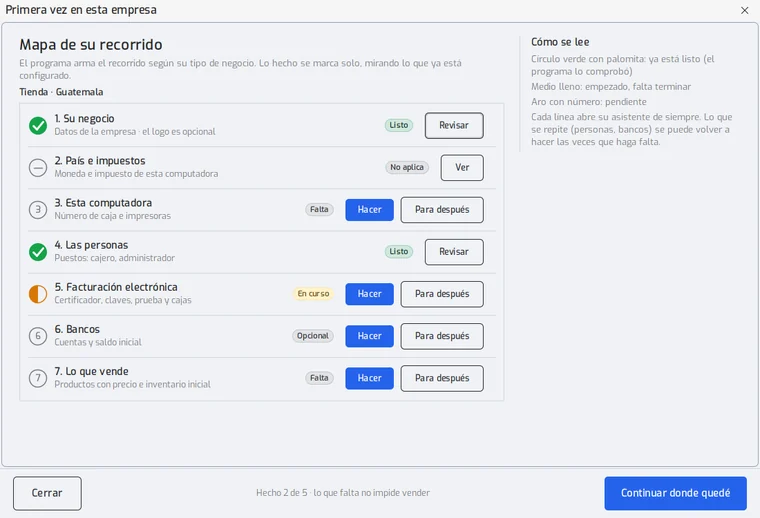
Mira el mapa. Cada línea es un tema: los datos de la empresa, el país e impuesto de esta computadora, la caja y las impresoras, las personas que usarán el programa, la facturación electrónica, los bancos y lo que vendes. Lo hecho se marca solo: círculo verde con visto = listo, medio lleno = empezado, aro con número = pendiente.
- Paso 3:
Toca «Empezar paso a paso» para que se abra un asistente tras otro, o toca la línea que quieras. Cada línea abre el asistente de ese tema y, al volver, el mapa se actualiza.
- Paso 4:
Si dejaste algo a medias, toca «Continuar donde quedé»: abre el primer paso que falta.
- Paso 5:
Si un paso no lo puedes hacer ahora, déjalo para después: en esta computadora el programa lo recuerda.
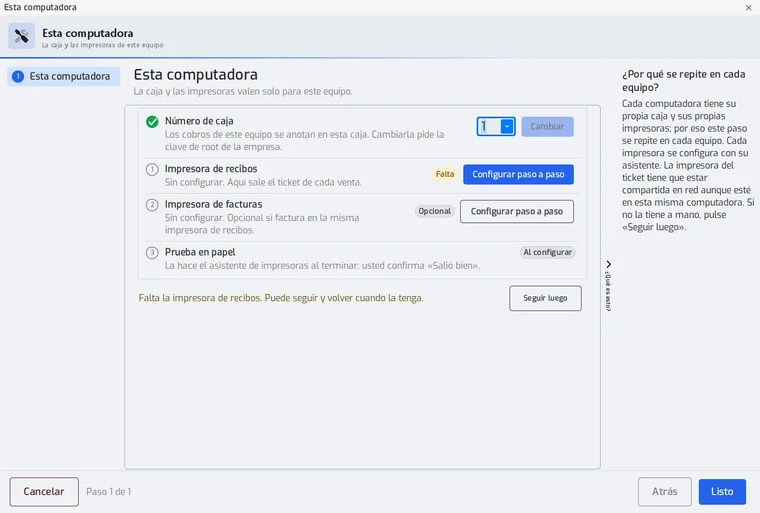
La impresora del ticket tiene que estar compartida en red aunque esté en esta misma computadora. Si no la tienes a mano, toca «Seguir luego».
- Paso 6:
Todos los asistentes paso a paso funcionan igual: te piden unos datos, hacen una comprobación de solo lectura que no cambia nada y, antes de guardar, te muestran un resumen para que lo revises. Si algo no es correcto, vuelves atrás. El «Asistente de demostración» sirve para practicar ese recorrido.
Problemas frecuentes
¿Puedo cambiar el país desde aquí?
No. El país es de esta computadora, no de la empresa: de él salen el impuesto, la moneda y los formatos de factura. Se cambia en «Configuración de este equipo», con el usuario administrador principal.
¿Por qué tengo que repetir el paso de la caja en cada computadora?
Porque cada computadora tiene su propia caja y sus propias impresoras.
¿Puedo hacerlo como siempre, desde cada pantalla?
Sí: nada de eso cambia.
Última revisión 2026-11-05