
 Empresa
- Básico
- 5 min
- Todos los rubros
- Actualizado: 2026-11-11
Antes de empezar
- La impresora instalada en Windows. Para los tickets, compartida en Windows con su mismo nombre.
- Papel puesto: rollo o hoja.
Paso a paso
- Paso 1:
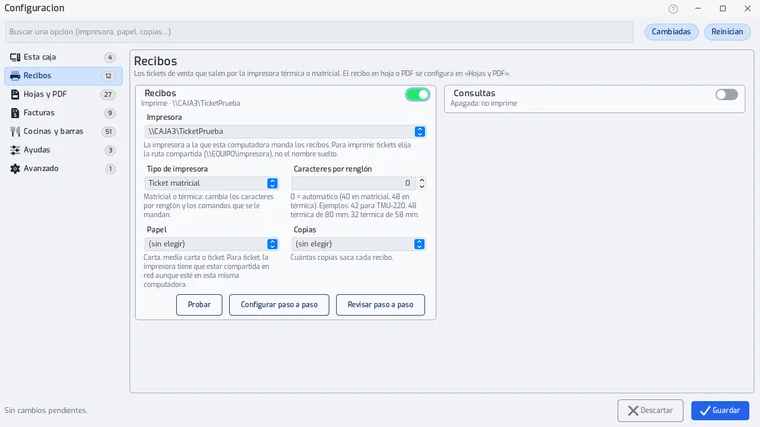
Abre «Configuración de este equipo» y, en la tarjeta de la impresora que quieres, toca «Configurar paso a paso» (o «Revisar paso a paso» si ya la tienes). También puedes abrir «Impresora paso a paso» o «Revisar impresoras» desde el buscador del menú.
- Paso 2:
En «¿Qué es esto?» elige para qué es: los recibos y cuentas, las facturas, o una cocina o barra.
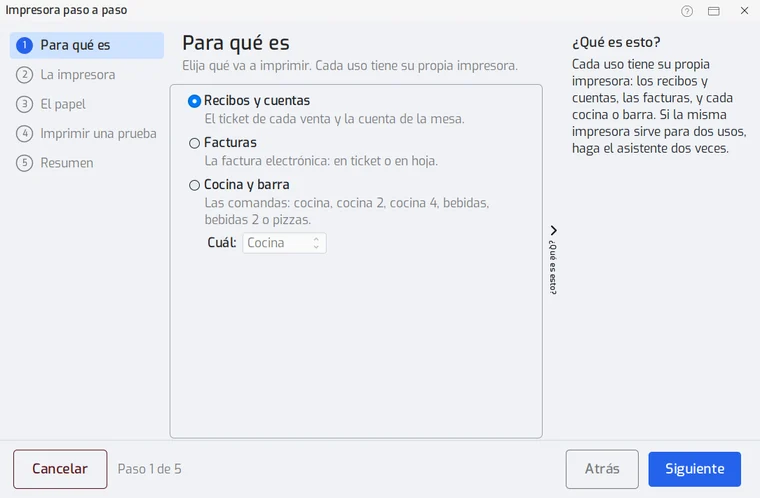
Cada uso tiene su propia impresora. Si la misma sirve para dos usos, haz el asistente dos veces.
- Paso 3:
En «¿Cuál elijo?» elige la impresora de la lista. Son las instaladas en Windows, cada una una sola vez, guardada con la ruta que sí imprime.
Si no aparece, instálala en Windows y vuelve a abrir el asistente.
- Paso 4:
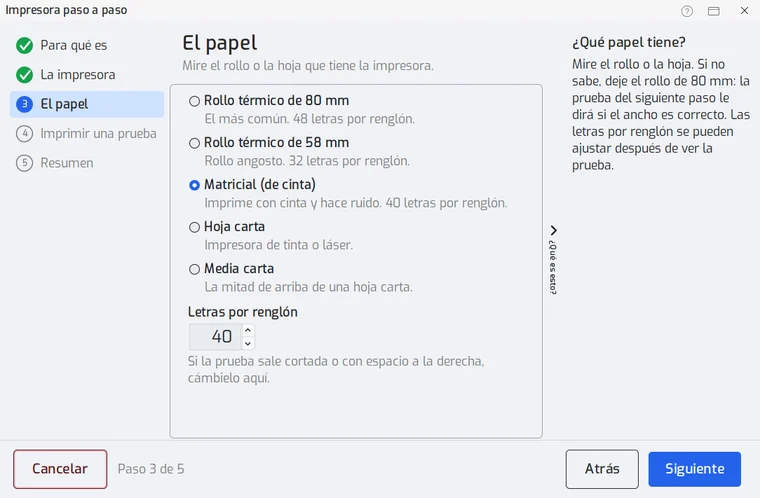
En «¿Qué papel tiene?» mira el rollo o la hoja. Si no sabes, deja el rollo de 80 mm: la prueba te dice si el ancho es correcto. Las letras por renglón se ajustan después de ver la prueba.
- Paso 5:
En la prueba imprime y mira el papel. Hasta que digas que la prueba salió bien no se guarda nada.
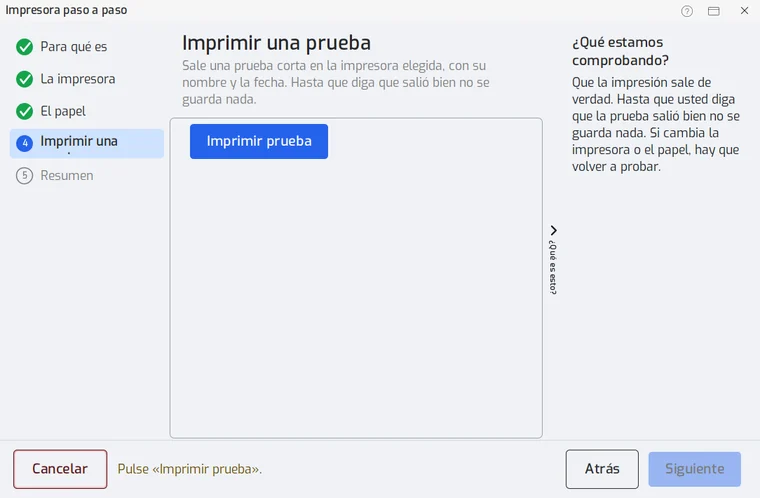
Si cambias la impresora o el papel, hay que volver a probar.
- Paso 6:
Revisa lo que elegiste y toca «Guardar». Se guarda solo para esta computadora y se aplica al reiniciar el sistema.
Problemas frecuentes
La impresora no aparece en la lista.
Instálala en Windows y comparte la de tickets con su mismo nombre; luego vuelve a abrir el asistente.
El ticket sale cortado o muy angosto.
Cambia el papel en el paso correspondiente y repite la prueba.
¿Esto cambia las impresoras de las otras computadoras?
No: cada computadora tiene las suyas.
Última revisión 2026-11-11