
 Ventas
- Intermedio
- 6 min
- Todos los rubros
- Actualizado: 2026-11-10
Antes de empezar
- La serie con factura electrónica configurada.
- Conexión a internet.
- Esta factura no descuenta inventario: úsala para algo que no se cobró en caja.
Paso a paso
- Paso 1:
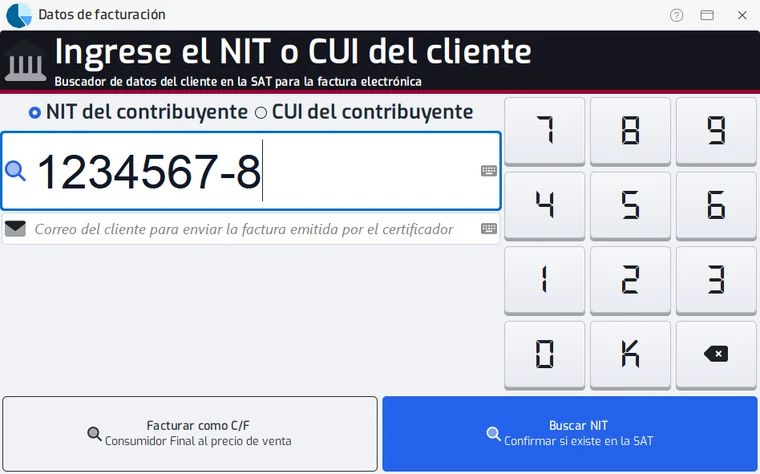
Al abrir «Factura electrónica manual» se pide el NIT o CUI. Elige cuál te da el cliente, escríbelo sin guiones (con el teclado o los botones en pantalla) y presiona Enter o «Buscar NIT». Se consulta la SAT y trae el nombre y la dirección.
- Paso 2:
Revisa los «Datos del cliente»; si el NIT no aparece, escribe a mano el nombre y la dirección (con CUI y el certificador gratuito de la SAT también se escriben a mano). El correo del cliente es opcional: el certificador le envía la factura.
- Paso 3:
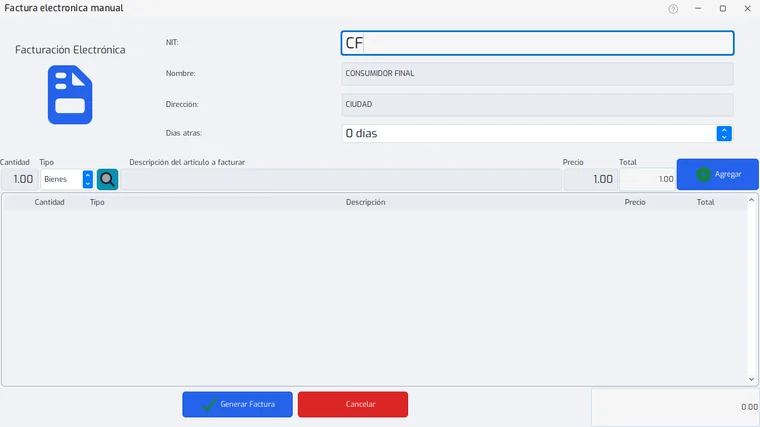
Sin buscar, «Facturar como C/F» factura como Consumidor Final, que en Guatemala solo se permite en ventas menores de Q2,500.00.
- Paso 4:
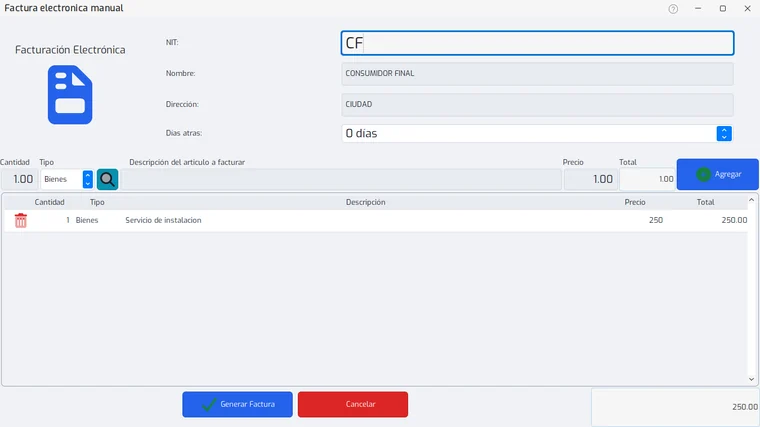
En la factura elige los «Días atrás» de la fecha de emisión (0 días es hoy; hasta 5 días atrás) y, por cada artículo, indica si es bien o servicio, la descripción, la cantidad y el precio. Toca «Agregar»; para quitar un renglón haz clic en su primera columna.
- Paso 5:
Revisa el total y toca «Generar factura». Después de confirmar se envía al certificador y queda emitida ante la SAT.
- Paso 6:
Verás el avance en «Generando factura»: cada casilla se marca al completarse un paso (guardar, enviar, imprimir). No hay nada que hacer ahí; si en 60 segundos no termina, se cierra sola. «Cancelar» borra todo y vuelve a pedir el NIT.
Problemas frecuentes
Ya generé la factura y me equivoqué.
Una factura certificada no se edita: revisa bien antes de confirmar. Para corregir hay que anularla.
Última revisión 2026-11-10