
 Caja
- Básico
- 4 min
- Todos los rubros
- Actualizado: 2026-11-05
Antes de empezar
- El concepto del gasto (luz, agua, hielo y gas…). Si todavía no existe, se crea en «editar gastos» (paso 8).
- El monto y el número de la factura o una nota.
Paso a paso
- Paso 1:
Abre el área «Dinero y personas» y toca «Gastos». Se abre la ventana «Ingreso de gastos» de la caja.
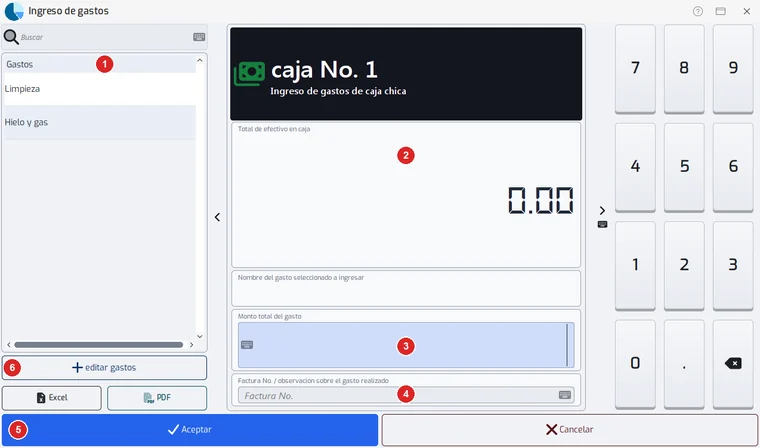
A la izquierda están los conceptos (1); al centro, el formulario con «Total de efectivo en caja» (2), el monto (3) y la factura (4); abajo, «Aceptar» (5) y «Cancelar». «editar gastos» (6) administra la lista.
- Paso 2:
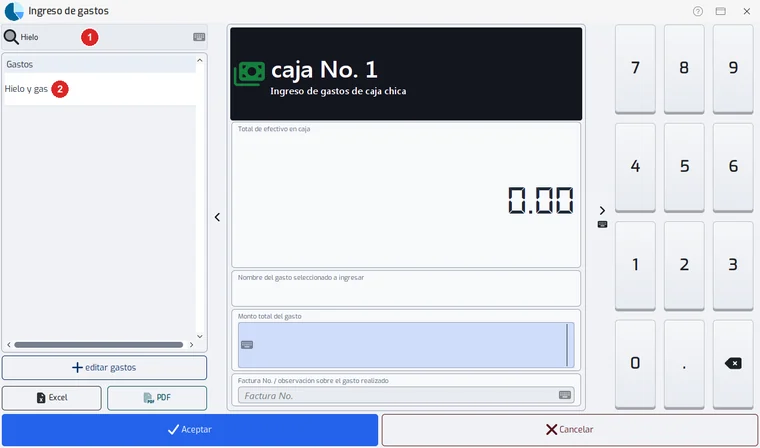
Si la lista es larga, escribe parte del nombre en el buscador; la lista se filtra mientras tecleas.
- Paso 3:
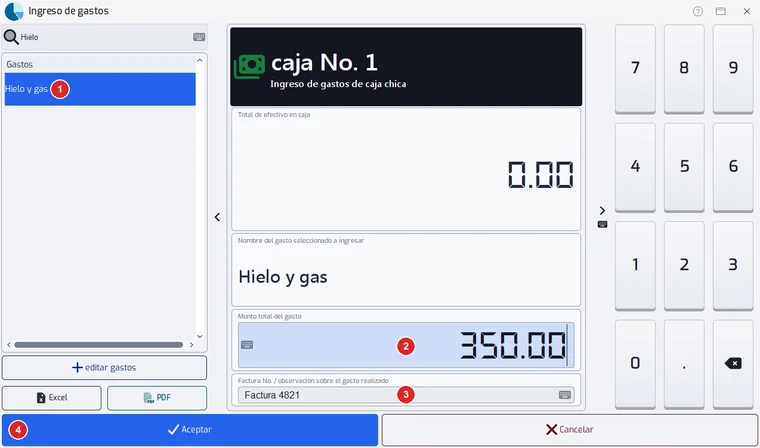
Haz clic en el nombre del concepto que vas a pagar (también puedes moverte con las flechas). El nombre queda en «Nombre del gasto seleccionado a ingresar».
Haz clic sobre el nombre, no en el espacio vacío de la fila; así queda elegido el concepto.
- Paso 4:
En «Monto total del gasto» escribe cuánto pagaste, con el teclado o con el teclado numérico en pantalla de la derecha. Tiene que ser mayor que cero.
- Paso 5:
En «Factura No. / observación sobre el gasto realizado» escribe el número de la factura o una nota. Sale en la consulta de «Gastos realizados».
- Paso 6:
Toca «Aceptar». Se abre «Pagar gasto» con el «Total» y el «Efectivo» del gasto. Toca «Aceptar» otra vez para registrarlo (sale el comprobante si la caja tiene impresora) o «Cancelar» para volver sin registrar.
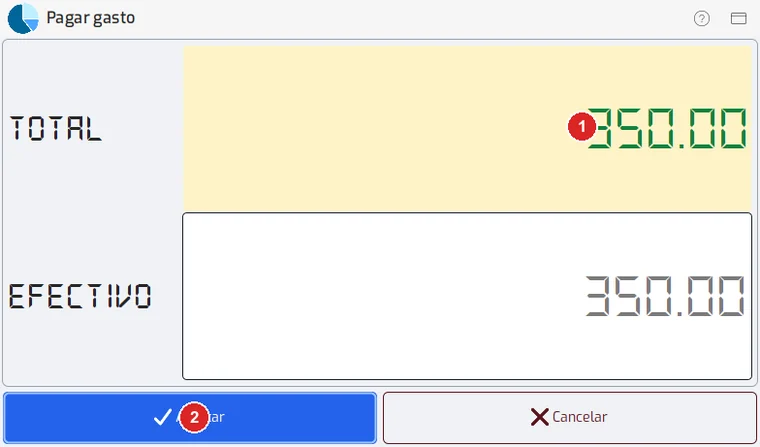
Si no elegiste un concepto, el programa te lo pide. Si el monto es cero, te pide el monto, la factura y la descripción.
- Paso 7:
Si te equivocaste antes de aceptar, toca «Cancelar» en la ventana principal: borra el concepto, el monto y la factura sin cerrar la ventana.
- Paso 8:
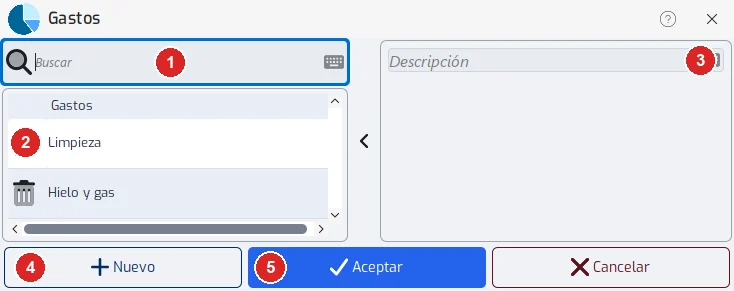
Para crear, cambiar o quitar conceptos toca «editar gastos». Se abre la lista de conceptos con un campo «Descripción» a la derecha. - Para crear uno: escribe el nombre en «Descripción» (3), toca «Nuevo» (4) y luego «Aceptar» (5). Si ya existe uno con ese nombre, el programa avisa «Ese gasto ya existe». - Para cambiarle el nombre: elige el concepto en la lista (2), corrige la descripción y toca «Aceptar». - Para quitarlo: toca el cesto (2) junto a su nombre y confirma. Los gastos ya registrados con ese concepto no se pierden.
- Paso 9:
Los botones «Excel» y «PDF», debajo de la lista, guardan la lista de conceptos.
Solo un administrador ve el «Total de efectivo en caja» y el cesto para quitar conceptos.
Problemas frecuentes
¿Dónde veo los gastos que ya registré?
En «Gastos realizados», en el mismo área.
No puedo registrar: me dice que ingrese el monto.
El monto tiene que ser mayor que cero.
No sale el nombre del concepto que elegí.
Haz clic sobre el nombre del concepto, no sobre el espacio vacío de la fila.
¿Quién ve el efectivo que hay en la caja?
Solo un administrador.
Última revisión 2026-11-05