

- Básico
- 8 min
- Todos los rubros
- Actualizado: 2026-11-13
Antes de empezar
- Estar frente a la computadora servidor.
Paso a paso
- Paso 1:
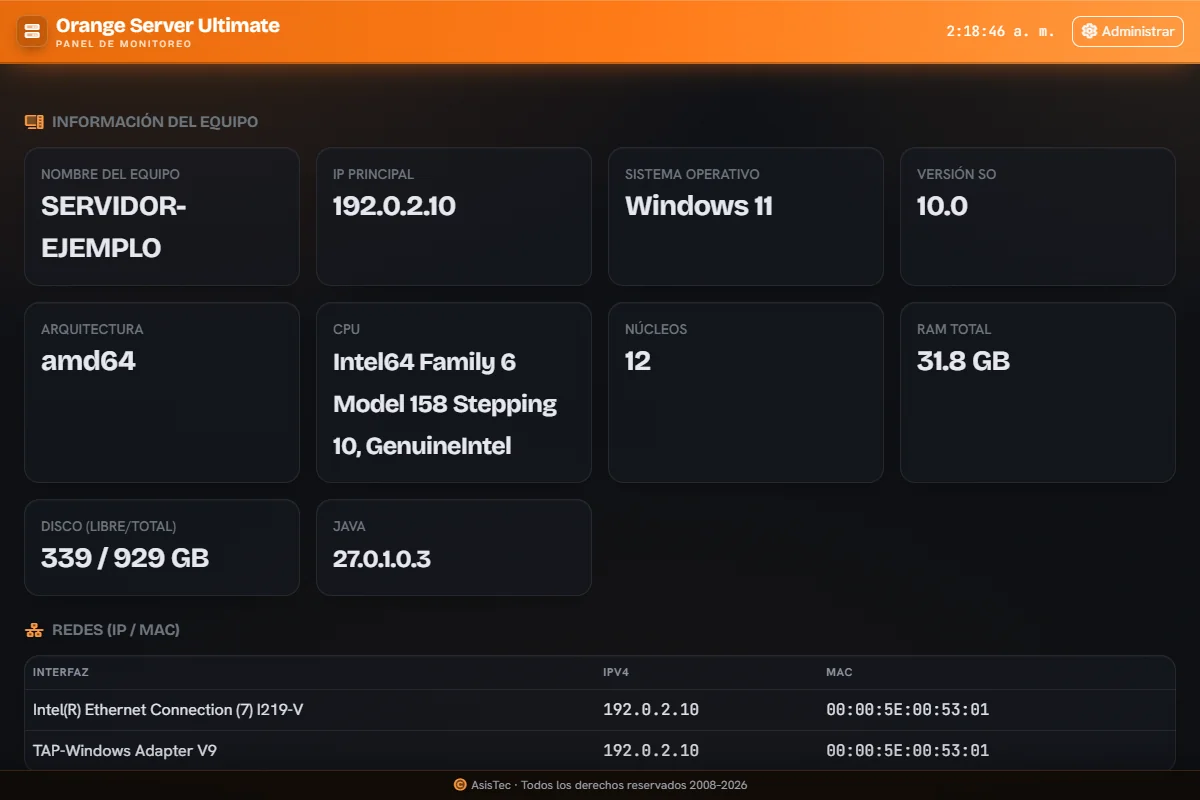
En la computadora servidor abre http://localhost:8080.
http://localhost:8080 - Paso 2:
Si no abre, espera un minuto (el primer arranque tarda más) y vuelve a intentar.
- Paso 3:
Si sigue sin abrir, abre OrangeServer.exe de nuevo. Si Orange Server ya estaba abierto, no pasa nada.
- Paso 4:
Cuando Windows pregunte por permisos, elige «Sí».
El permiso de administrador es la causa más común de que el panel solo funcione en el servidor.
- Paso 5:
Si abre en el servidor, prueba desde otra computadora con http://192.0.2.10:8080, cambiando la dirección por la del servidor.
http://192.0.2.10:8080 - Paso 6:
Si desde la otra computadora no abre, vuelve a abrir OrangeServer.exe en el servidor aceptando el permiso: así se crean las reglas del firewall.
- Paso 7:
Si aún no abre, escribe a soporte de AsisTec con una captura del mensaje de error.
Problemas frecuentes
Dice puerto ocupado
Otro programa usa el 8080. Pide a soporte que lo cambie.
Se ve en el servidor pero no desde la tablet
Es el firewall: repite el paso 6.
Última revisión 2026-11-13