

- Básico
- 10 min
- Todos los rubros
- Actualizado: 2026-11-13
Antes de empezar
- Orange Server ya instalado y abierto.
- La clave del panel que te dio AsisTec.
- Otra computadora o tablet del mismo local, para la prueba final.
Paso a paso
- Paso 1:
En el navegador del servidor abre http://localhost:8080. Debe verse el panel con el estado de MariaDB, Orange Print y los demás servicios.
http://localhost:8080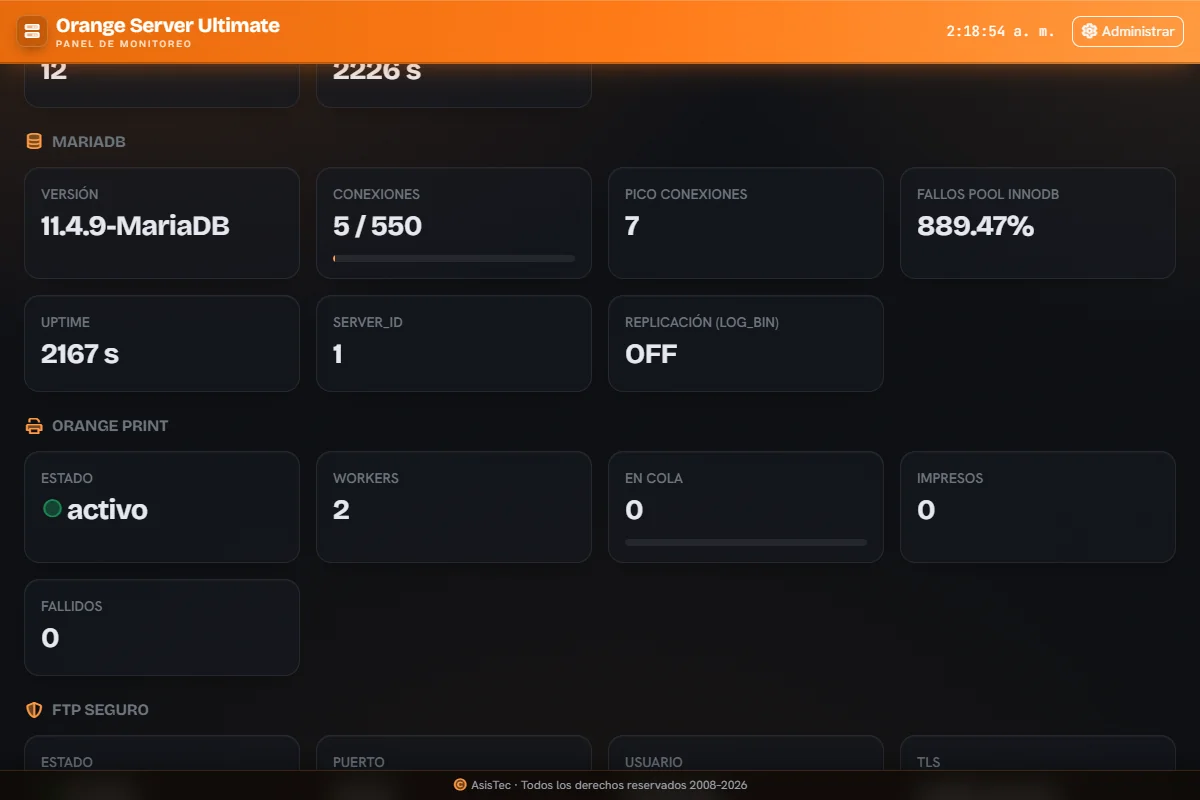
- Paso 2:
Pulsa «Administrar» (arriba a la derecha) e inicia sesión como se explica en «Entrar al panel de administración».
- Paso 3:
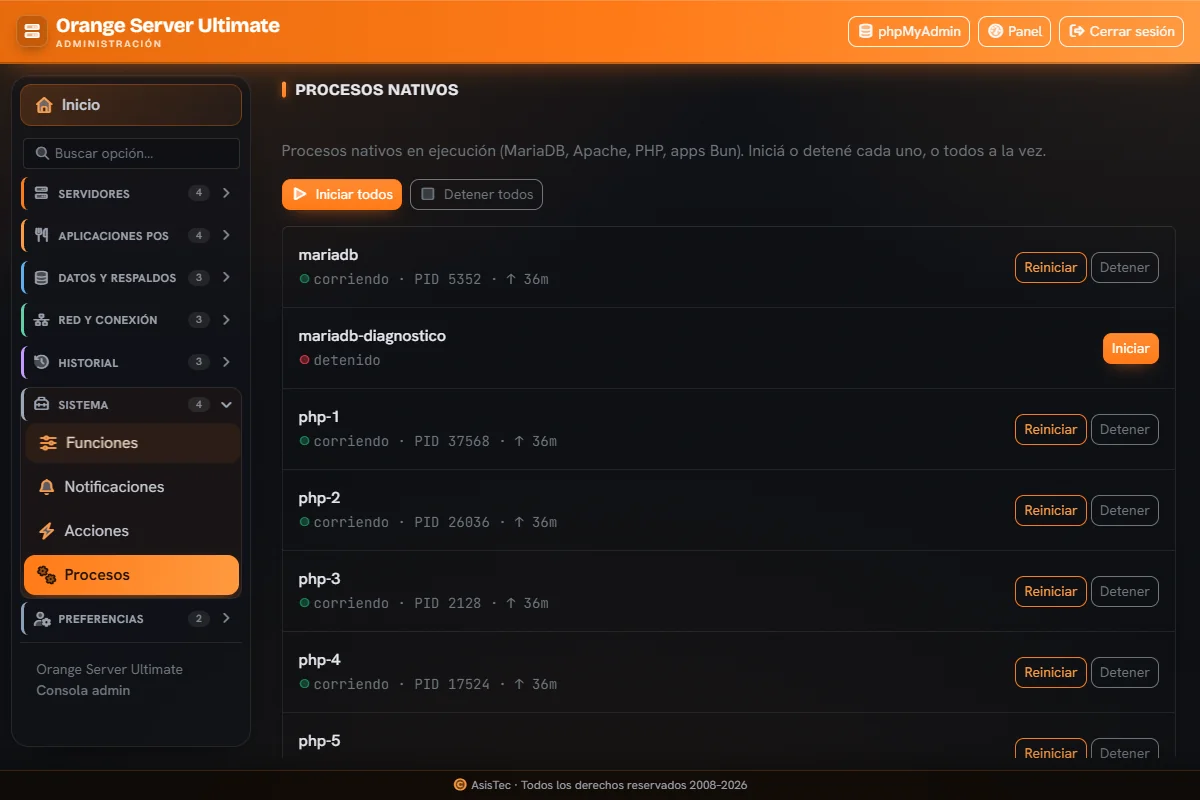
En el menú de la izquierda elige «Sistema → Procesos». En la lista, las filas «mariadb» y «apache» deben decir «corriendo» (con su número PID y el tiempo encendido). Una fila como «mariadb-diagnostico» o «kiosco» puede decir «detenido» si no se usa: es normal.
- Paso 4:
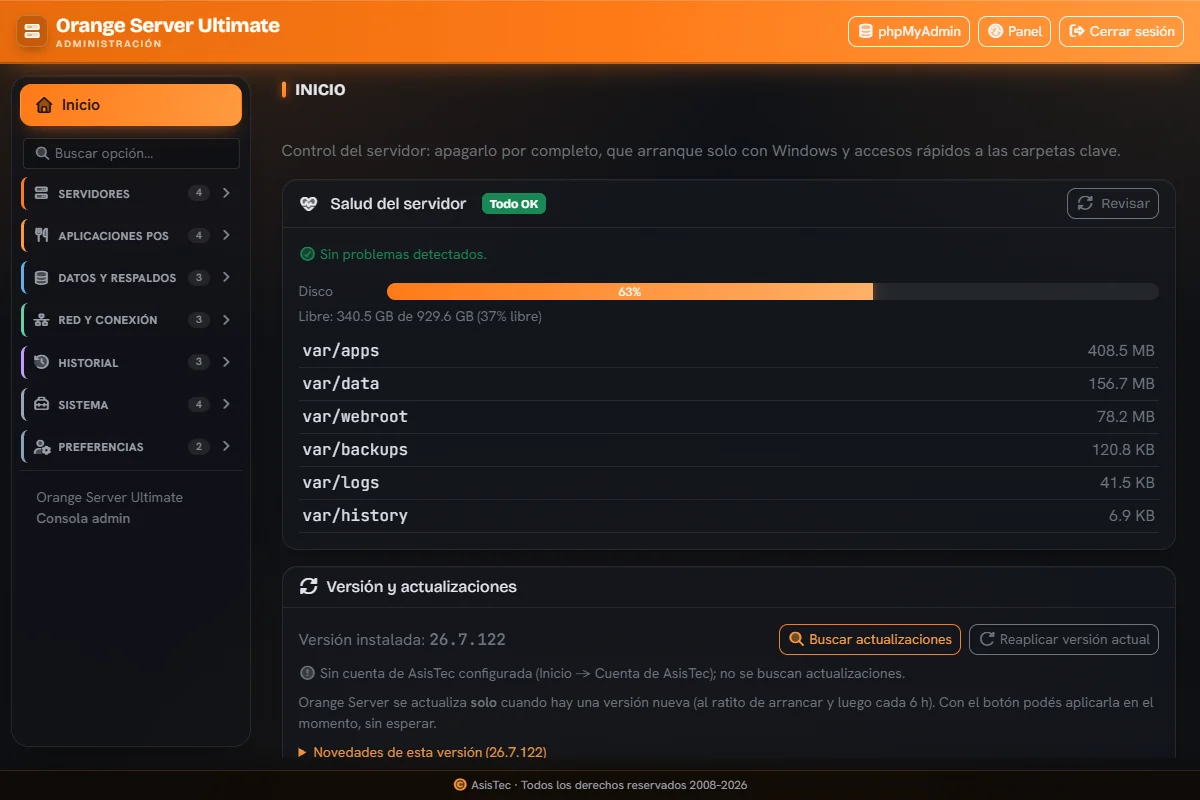
Vuelve a «Inicio» y mira la tarjeta «Salud del servidor». Debe tener la etiqueta verde «Todo OK» y decir «Sin problemas detectados».
- Paso 5:
Desde otra computadora del local abre http://192.0.2.10:8090/ordenes/, cambiando 192.0.2.10 por la dirección del servidor. Debe abrir la pantalla de órdenes.
http://192.0.2.10:8090/ordenes/Si abre en el servidor pero no desde otra computadora, casi siempre faltó aceptar el permiso de administrador al abrir OrangeServer.exe.
- Paso 6:
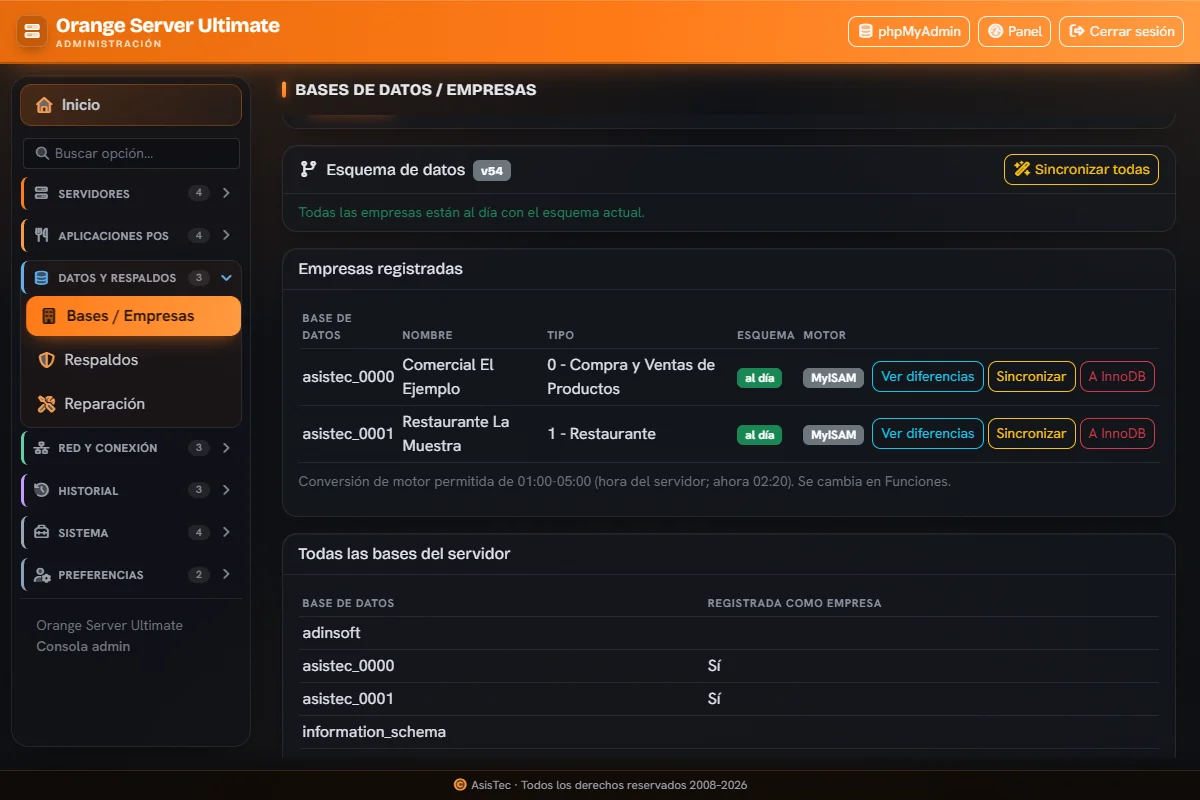
Si el negocio ya tiene empresa en Adinsoft, entra a «Datos y Respaldos → Bases / Empresas» y confirma que aparece en la lista «Empresas registradas».
Problemas frecuentes
En Salud del servidor sale un aviso amarillo, ¿es grave?
Léelo completo: dice qué pasa y qué hacer. Los de tipo «Poco espacio en disco» o «Backup vencido» se resuelven liberando espacio o revisando los respaldos.
Desde la otra computadora no abre
Lee la guía «El panel no abre o no se ve desde otra computadora».
Última revisión 2026-11-13