
 Pedidos
- Básico
- 5 min
- Restaurante · Comida rápida · Hotel · Hotel y restaurante
- Actualizado: 2026-11-14
Antes de empezar
- Toda acción sobre una orden (anular, volver a cobrar, regresar) pide confirmación y la clave de un administrador. Esos pasos están en «Anular una orden o corregir cómo se cobró».
Paso a paso
- Paso 1:
Abre las consultas del programa y toca «Consultar Ordenes». Se abre la ventana con las órdenes de hoy.
- Paso 2:
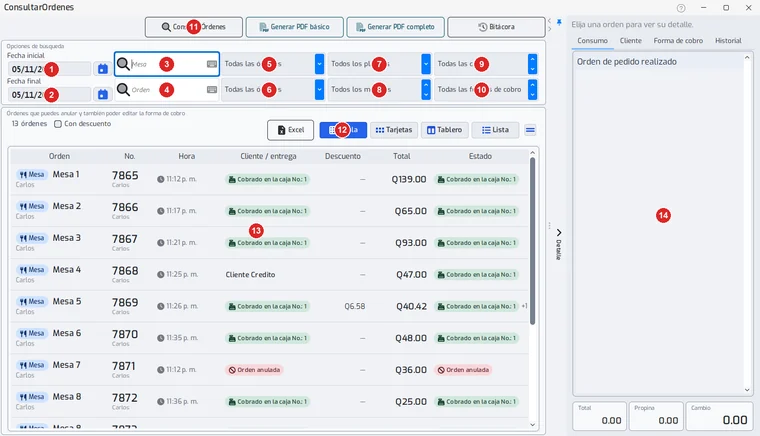
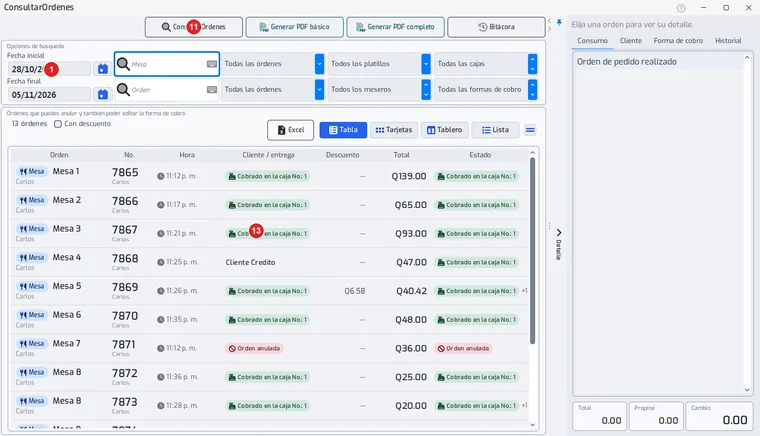
Elige las fechas: «Fecha inicial» (1) y «Fecha final» (2), escribiéndolas o con el calendario.
- Paso 3:
Si quieres, acota con las listas: el estado (5: todas, pendientes de cobro, anuladas o cobradas), el tipo de orden (6: mesas, a domicilio, para llevar, tienda, pasar a recoger o auto servicio), el platillo (7), la caja (9), el mesero (8) y la forma de cobro (10).
- Paso 4:
Para una orden concreta, escribe su número en «Orden» (4) o el de la mesa en «Mesa» (3): la lista se filtra al teclear.
- Paso 5:
Toca «Consulta Órdenes» (11). La lista se llena y arriba dice cuántas órdenes son.
- Paso 6:
Cambia la vista con «Tabla», «Tarjetas», «Tablero» o «Lista» (12). «Con descuento» deja solo las que llevan descuento.
- Paso 7:
Toca una orden (13): a la derecha se abre su detalle (14), con las pestañas «Consumo», «Cliente», «Forma de cobro» e «Historial».
- Paso 8:
Si el restaurante usa las entregas a domicilio, las órdenes «A domicilio» muestran una pastilla con el motorista y el estado de su entrega, por ejemplo «Jorge Tun · En camino».
- Paso 9:
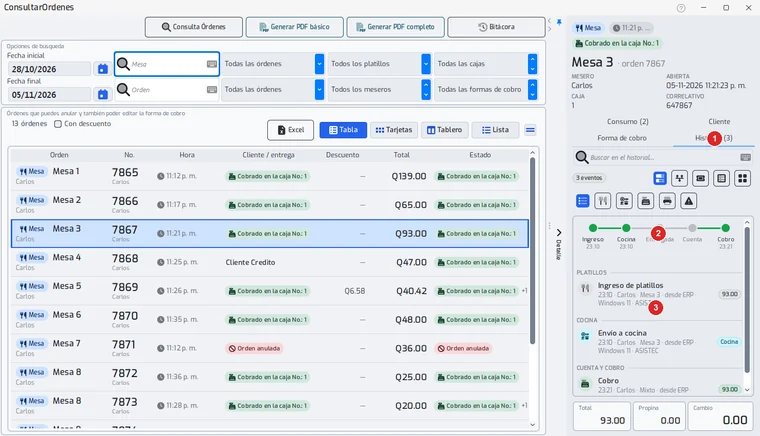
«Historial» cuenta la vida de la orden: cuándo se ingresó, se envió a cocina, se entregó y se cobró, quién lo hizo y desde qué equipo; abajo, los platillos y los cobros con sus montos.
- Paso 10:
«Generar PDF básico» y «Generar PDF completo» guardan la lista en un archivo; «Excel» la lleva a una hoja. «Bitácora» muestra quién anuló, regresó o corrigió órdenes.
- Paso 11:
Para anular una orden, volver a cobrarla o regresarla al cajero, usa los botones de abajo del detalle: ver «Anular una orden o corregir cómo se cobró».
Problemas frecuentes
Cobré con la forma de pago equivocada.
Usa «Re-cobrar» en el detalle de la orden y elige la forma correcta.
Se cobró una orden antes de tiempo.
Toca «Regresar a pendiente» en el detalle: la orden vuelve al cajero.
No aparece una orden de ayer.
Cambia la «Fecha inicial» y toca «Consulta Órdenes» otra vez: la lista muestra solo las fechas elegidas.
Última revisión 2026-11-14