
 Pedidos
- Básico
- 8 min
- Restaurante · Comida rápida · Hotel · Hotel y restaurante
- Actualizado: 2026-11-14
Antes de empezar
- Las entregas son para las órdenes «A domicilio». La orden se toma como siempre (ver «Atender una orden a domicilio o para recoger»).
- Tienes que tener varios motoristas registrados en «Usuarios y empleados» con el puesto «Motorista». Sin ese puesto no aparecen en la lista para asignar.
- Para asignar, marcar y consultar necesitas el derecho «Entregas a domicilio»; lo da quien administra los permisos en «Usuarios y empleados». Sin el derecho, los botones salen apagados.
- Cobrar la orden no cambia: se cobra en la caja como siempre. La entrega solo anota quién la lleva, cuándo salió y cómo terminó.
- Por ahora las marcas «Salió», «Entregada» y «Devuelta» las hace la caja. La marca desde el teléfono del motorista todavía no está disponible.
Paso a paso
- Paso 1:
Activa la opción. Abre «Opciones de la empresa» (menú ⋮ de la ventana principal), entra a la sección «Módulos», baja a la caja «Restaurante» y enciende «Entregas a domicilio y motoristas». Toca «Guardar». Es una opción de toda la empresa y viene apagada.
- Paso 2:
Cierra la sesión y vuelve a entrar. Ahora aparece «Entregas a domicilio» en el área «Dinero y personas».
- Paso 3:
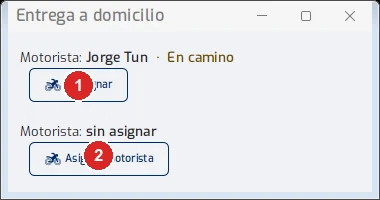
Asigna el motorista. En el Cajero del restaurante, toca la orden a domicilio: en su detalle, en la tarjeta «Entrega a domicilio», dice «Motorista: sin asignar». Toca «Asignar motorista» (2).
- Paso 4:
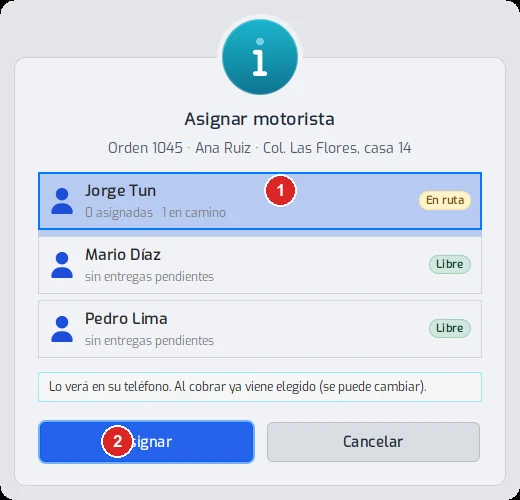
Elige al motorista en la lista (1). Cada uno dice cuántas entregas lleva asignadas y cuántas están en camino, y si está «Libre» o «En ruta». Toca «Asignar» (2).
- Paso 5:
Para cambiar de motorista toca «Reasignar» (1 de la imagen anterior), elige al nuevo y toca «Asignar». Se puede reasignar aunque la orden ya esté cobrada: el reparto sigue después del cobro.
- Paso 6:
Cuando el pedido sale del local, toca «Salió» en la misma tarjeta. La entrega queda «En camino» con la hora de ahora.
- Paso 7:
Cobra la orden como siempre. En la pestaña «Motoristas» de la ventana de cobro ya viene marcado el motorista asignado, con la etiqueta «· asignado»; puedes elegir otro si hace falta. Si la orden o una parte queda al crédito, lo que se debe queda a cuenta del motorista, no del cliente: el saldo y el límite de crédito del cliente no cambian, y la bitácora del cobro dice «Crédito repartidor» con su nombre. El crédito de una orden sin motorista se carga al cliente como siempre.
- Paso 8:
Para seguir las entregas, abre «Entregas a domicilio» en el área «Dinero y personas».
- Paso 9:
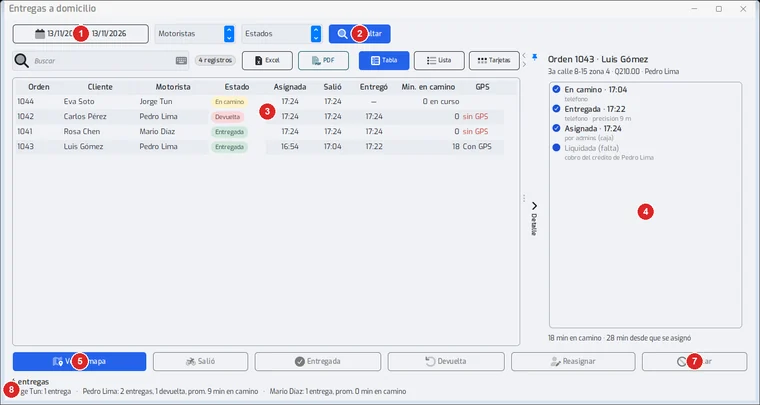
Arriba elige las fechas (1), el motorista y el estado, y toca «Consultar» (2). La tabla (3) trae por entrega: orden, cliente, motorista, estado (Asignada, En camino, Entregada, Devuelta o Anulada), la hora en que se asignó, salió y entregó, los minutos en camino y si hay GPS. Con «Tabla», «Lista» o «Tarjetas» cambias cómo se ve, y el buscador filtra por cliente o motorista. En una pantalla pequeña se esconden algunas columnas, pero siguen en el Excel y el PDF.
- Paso 10:
Toca una entrega: a la derecha (4) sale su bitácora, es decir, cada cambio con su hora, quién lo hizo (caja o teléfono) y la precisión del GPS. Si falta un paso, aparece en gris con «falta».
- Paso 11:
Con una entrega elegida, los botones de abajo hacen lo que cada uno dice: - «Ver en mapa» (5): abre el navegador con la ruta hacia la dirección de la entrega. - «Salió»: la pasa a «En camino». - «Entregada»: marca que el cliente la recibió. También cierra el cronómetro de la orden en «Control de motoristas», así que ya no hay que cerrarlo allá a mano. Si la entrega ya vino marcada «Entregada» desde la nube, el cronómetro también se cierra solo, con la hora de la entrega, al abrir «Entregas a domicilio». - «Devuelta»: marca que el pedido regresó; pide el motivo y luego pregunta si anulas la orden (ver más abajo). - «Liquidar motorista»: el cierre del día de ese motorista (ver más abajo). - «Reasignar»: cambia de motorista, o vuelve a poner una entrega anulada. - «Anular» (7): quita la entrega, no la orden ni su cobro; pide el motivo. Cada botón se apaga cuando no corresponde: por ejemplo, «Salió» solo sirve en una entrega «Asignada» y «Entregada» solo en una «En camino».
- Paso 12:
Abajo (8) está el resumen: cuántas entregas hubo y, por motorista, cuántas llevó, cuántas fueron devueltas y su promedio de minutos en camino. «Excel» y «PDF» sacan la lista completa.
- Paso 13:
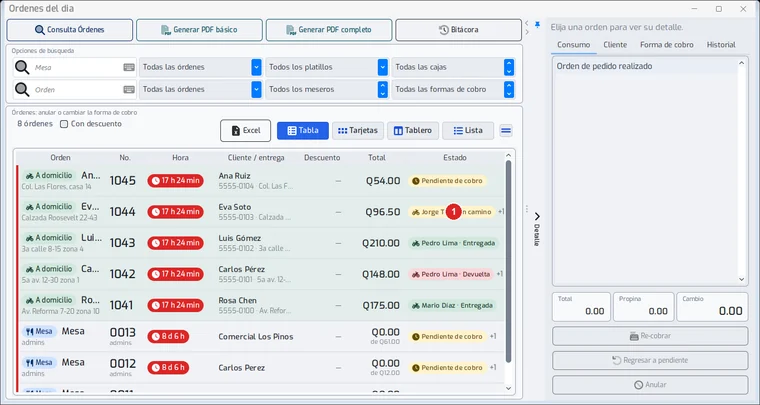
En «Órdenes del Día» cada orden a domicilio muestra una pastilla con el nombre del motorista y el estado, por ejemplo «Jorge Tun · En camino». Sirve para ver de un vistazo quién lleva qué.
- Paso 14:
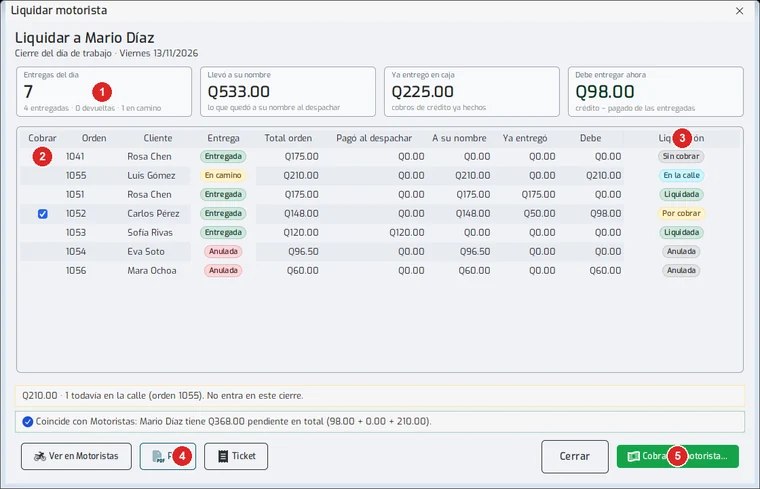
Cuando el motorista regresa, haz su cierre del día. Elige al motorista en el filtro (o toca una de sus filas) y toca «Liquidar motorista». Arriba (1) están las cifras del día: cuántas entregadas, devueltas y en camino; lo que llevó a su nombre; lo que ya entregó en caja y lo que **debe entregar ahora**. La tabla trae cada orden con lo que pagó el cliente al despachar, lo que quedó a nombre del motorista, lo que ya entregó y lo que debe. La última columna (3) dice cómo va cada una: «Por cobrar», «Liquidada», «En la calle», «Sin cobrar» o «Anulada». Las que siguen en la calle y las devueltas sin resolver de días anteriores también salen, para que no se queden olvidadas.
- Paso 15:
En la columna «Cobrar» (2) están marcadas las órdenes que se cobrarán ahora. Si una no se la cobras hoy, desmárcala: queda para el próximo cierre. Toca «Cobrar al motorista…» (5): abre el cobro de créditos de siempre, con esas órdenes marcadas, y no hay un cobro aparte. Si no hay nada que cobrar, el botón dice «Registrar liquidación».
- Paso 16:
Al volver del cobro, cada orden entregada cuyo crédito quedó pagado completo se marca «Liquidada» y no vuelve en los cierres siguientes. La que quedó con saldo sigue «Por cobrar». Un crédito que se dio de baja sale como «Crédito dado de baja»: no se cobra ni se marca liquidada.
- Paso 17:
«PDF» (4) imprime el cierre con las mismas cifras; «Ver en Motoristas» abre su ventana de siempre.
- Paso 18:
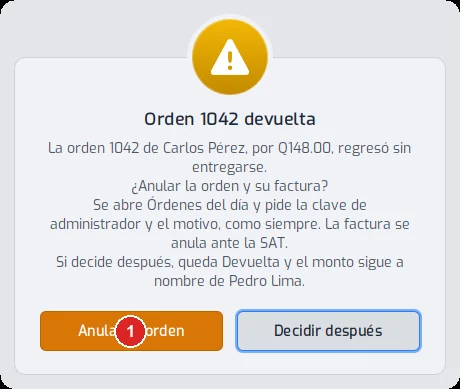
Si una entrega regresa sin entregarse, toca «Devuelta» y pon el motivo. Sale la pregunta de si anulas la orden. Con «Anular la orden» (1) se abre «Órdenes del día»: pide la clave de administrador y el motivo, como siempre, y la factura se anula ante la SAT. Con «Decidir después» queda «Devuelta» y el monto sigue a nombre del motorista. Si la orden ya tiene abonos del motorista, el aviso te lo dice: la anulación no los devuelve y hay que revisarlos en «Créditos». Si la factura no se pudo anular, la entrega se queda «Devuelta»; vuelve a tocar «Anular orden…» y te ofrece reintentar solo la factura. Pasa a «Anulada» cuando la factura ya no está vigente.
- Paso 19:
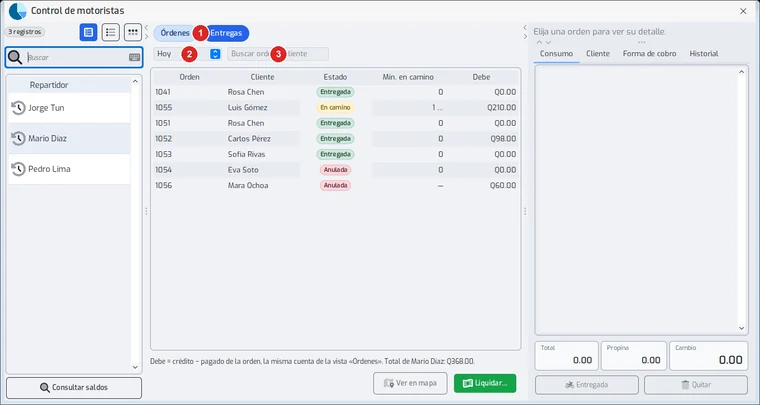
En «Control de motoristas» (menú «Dinero y personas») arriba del centro hay un conmutador «Órdenes | Entregas» (1). «Entregas» muestra las entregas del motorista elegido con su estado, los minutos en camino y lo que debe. Elige «Hoy», «Ayer» o «Últimos 7 días» (2); las pendientes de antes salen siempre. El buscador (3) filtra por orden o cliente, y «Liquidar…» abre el mismo cierre del paso 14.
Problemas frecuentes
No me aparece «Entregas a domicilio» en el menú.
La opción «Entregas a domicilio y motoristas» está apagada, tu usuario no tiene el derecho «Entregas a domicilio» o no cerraste sesión después de encenderla. Revisa las tres cosas.
No veo el renglón «Motorista» en la orden.
Solo sale en órdenes «A domicilio» y con la opción encendida. En una orden de mesa o para llevar no aparece.
Los botones «Asignar motorista», «Salió» o «Entregada» están apagados.
Tu usuario no tiene el derecho «Entregas a domicilio». Pídeselo a quien administra los permisos.
La lista de motoristas sale vacía.
Ninguna persona tiene el puesto «Motorista». Se asigna en «Usuarios y empleados».
Dice «Falta actualizar el servidor».
El servidor todavía no tiene las tablas de las entregas y no se guardó nada. Avisa a soporte. Mientras tanto, la orden se cobra como siempre.
La entrega dice «sin GPS».
La marca se hizo desde la caja (que no tiene GPS) o el teléfono no pudo dar su ubicación. La entrega vale igual: solo falta el punto en el mapa.
No me deja asignar la orden.
Solo se asignan órdenes a domicilio que existen, no están anuladas y no se han cobrado; una orden ya cobrada solo admite cambiar el motorista de una entrega que ya estaba asignada.
Dice «El cierre cambió, revisalo».
Mientras tenías el cierre abierto, otra caja cobró o cambió una de las órdenes. No se cobró nada: el cierre se actualizó solo, revisa las cifras y vuelve a tocar «Cobrar al motorista…».
Dice que esta caja no puede anular la factura.
La factura es de otra resolución o esta caja no tiene resolución. La entrega queda «Devuelta» y la orden se anuló: anula la factura desde la caja que la emitió.
La entrega devuelta no pasa a «Anulada».
Solo pasa cuando la factura ya no está vigente. Si se mandó a anular y el certificador no ha confirmado, pasa sola cuando confirme; si no se pudo mandar, toca «Anular orden…» y reintenta la factura.
Última revisión 2026-11-14