
 Pedidos
- Básico
- 4 min
- Restaurante · Comida rápida · Hotel · Hotel y restaurante
- Actualizado: 2026-10-29
Antes de empezar
- El evento ya está anotado en la agenda.
Paso a paso
- Paso 1:
En la ficha del evento, presiona «Mesas…». Si el evento es nuevo, el sistema lo guarda primero.
- Paso 2:
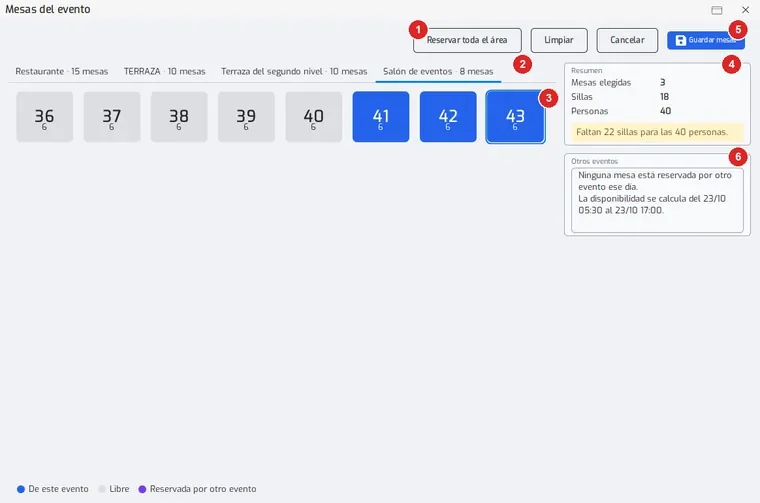
Elige el área en las pestañas de arriba.
- Paso 3:
Marca las mesas con un clic. Las marcadas se ven en azul. Para un salón completo, presiona «Reservar toda el área».
- Paso 4:
Revisa el resumen de la derecha. Si faltan sillas, avisa cuántas.
- Paso 5:
Presiona «Guardar mesas».
Problemas frecuentes
No puedo elegir una mesa: dice que ya está reservada.
Otro evento la tiene ese día; la mesa se ve en violeta. El texto de «Otros eventos» dice con cuál choca. Elige otra mesa o cambia el horario.
¿Cuánto tiempo se aparta la mesa?
La jornada empieza a las 5:30 de la mañana y las mesas se apartan hasta una hora después de terminar el evento. Una mesa no puede estar en dos eventos reservados el mismo día.
Última revisión 2026-10-29