
 Personas
- Intermedio
- 6 min
- Todos los rubros
- Actualizado: 2026-11-05
Antes de empezar
- El nombre corto con que la persona va a entrar, sin espacios, y la clave que le darás.
- El puesto que tendrá: cajero, mesero, cocina, contador, responsable de CRM, analista, supervisor de tareas o administrador.
- Si quieres registrar su huella en este momento: el lector conectado.
Paso a paso
- Paso 1:
Escribe «usuario nuevo» en el buscador del menú y abre «Usuario nuevo por puesto».
- Paso 2:
En «¿Quién es?» escribe el nombre completo, el usuario con que entrará (sin espacios) y la clave dos veces. Toca «Siguiente».
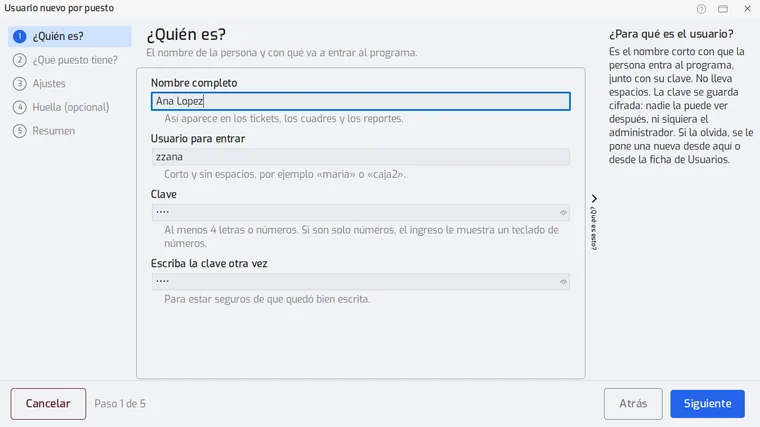
La clave se guarda cifrada y nadie la puede ver después, ni siquiera un administrador. Si la persona la olvida, se le pone una nueva desde aquí o desde la ficha de Usuarios.
- Paso 3:
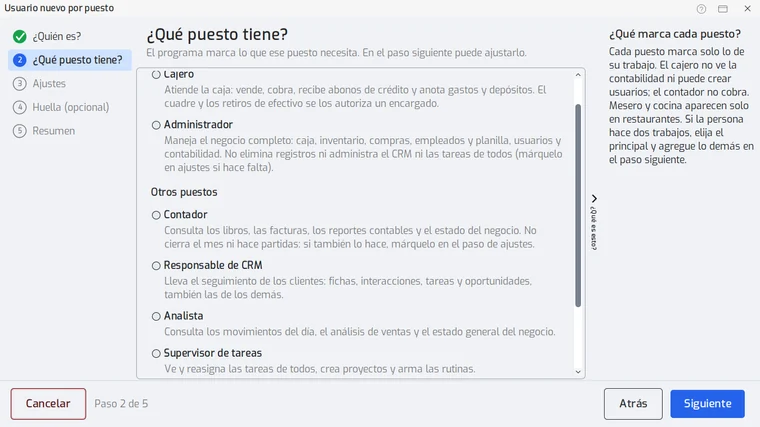
En «¿Qué puesto tiene?» elige el puesto. Cada puesto marca solo lo de su trabajo: el cajero no ve la contabilidad ni crea usuarios; el contador no cobra. Mesero y cocina aparecen solo en restaurantes. Si la persona hace dos trabajos, elige el principal y agrega lo demás en el paso siguiente.
- Paso 4:
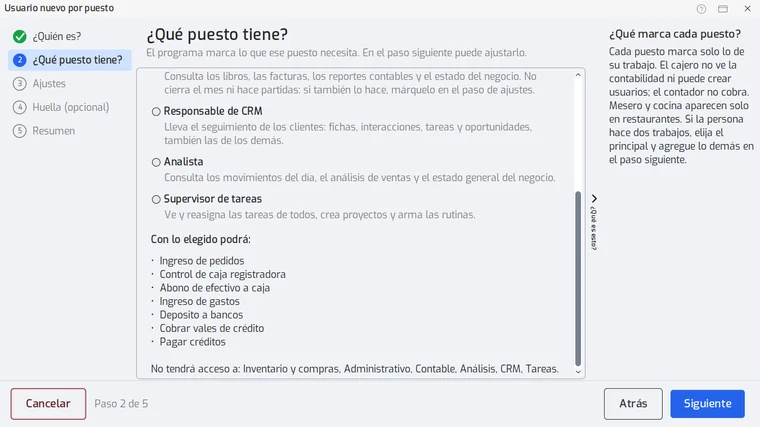
Al elegir un puesto, abajo dice lo que «podrá» hacer y a qué «no tendrá acceso». Toca «Siguiente».
- Paso 5:
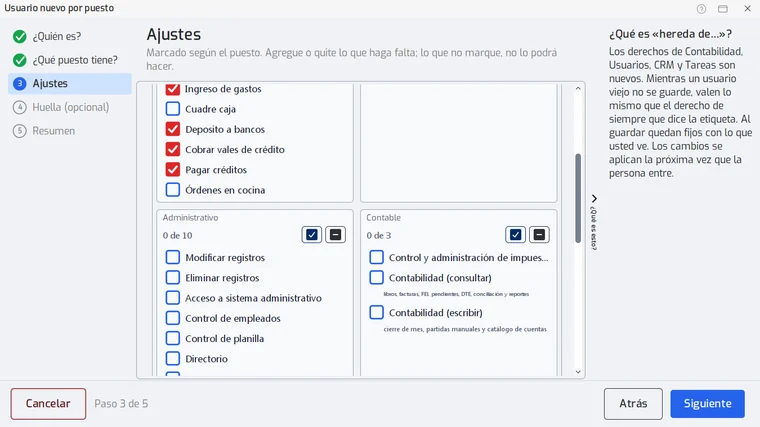
En «Ajustes» revisa lo que marcó el puesto y cambia lo que haga falta. El Administrador trae, además, los derechos de planilla de ley «Cargas y prestaciones de planilla» y «Planilla IGSS y retenciones ISR» (solo Guatemala). Si ves «hereda de…», ese derecho vale lo mismo que el derecho de siempre que dice la etiqueta, mientras el usuario no se guarde; al guardar queda fijo con lo que ves.
- Paso 6:
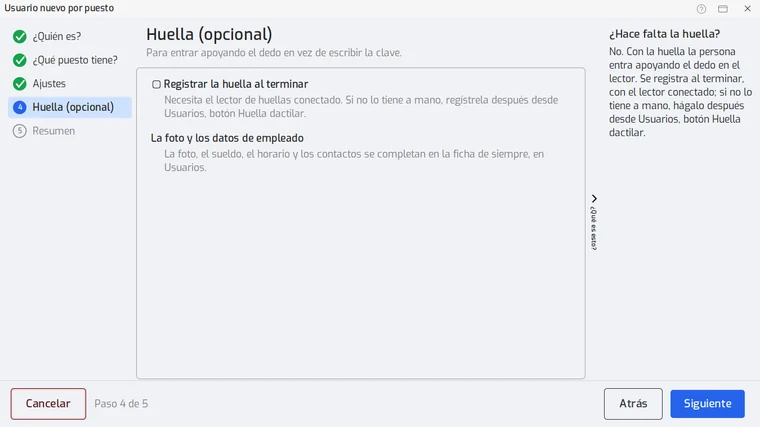
En «Huella (opcional)» decide si la persona entrará apoyando el dedo en el lector. Se registra al terminar, con el lector conectado.
- Paso 7:
Revisa el «Resumen» y toca «Crear usuario».
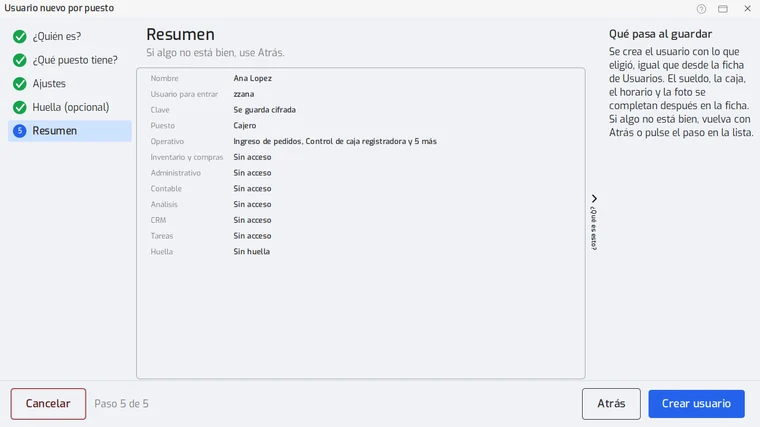
Los cambios de derechos se aplican la próxima vez que la persona entre al programa.
Problemas frecuentes
¿Dónde pongo el sueldo, la caja, el horario y la foto?
Se completan después en la ficha de Usuarios.
La persona olvidó su clave.
Ponle una nueva desde este asistente («Revisar») o desde la ficha de Usuarios. La clave anterior no se puede ver.
Quiero registrar la huella más tarde.
Hazlo desde Usuarios, con el botón «Huella dactilar».
¿Puedo revisar un usuario que ya existe?
Sí: el asistente abre en el primer dato que falta y solo guarda lo que cambies.
Última revisión 2026-11-05