
 Clientes
- Básico
- 3 min
- Todos los rubros
- Actualizado: 2026-11-11
Antes de empezar
- El derecho «Seguimiento comercial (CRM)». Para ver las de todos hace falta además un derecho de administrador.
Paso a paso
- Paso 1:
Abre el área «Seguimiento» y toca «Tareas de seguimiento».
- Paso 2:
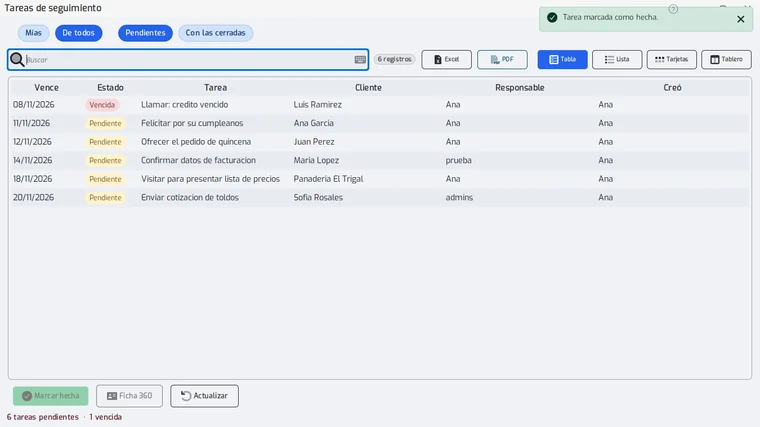
Elige «Mías» para ver las tuyas o «De todos» para ver las de todo el equipo (solo con permiso de administrador); «Pendientes» o «Con las cerradas» deja ver también las ya hechas. Las vencidas salen con el estado «Vencida» en rojo; la tabla dice la tarea, el cliente, el responsable y quién la creó.
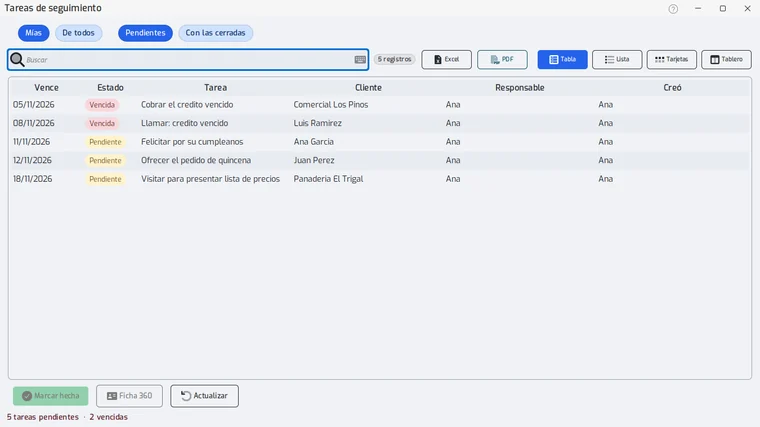
- Paso 3:
Con «De todos» ves las de todo el equipo.
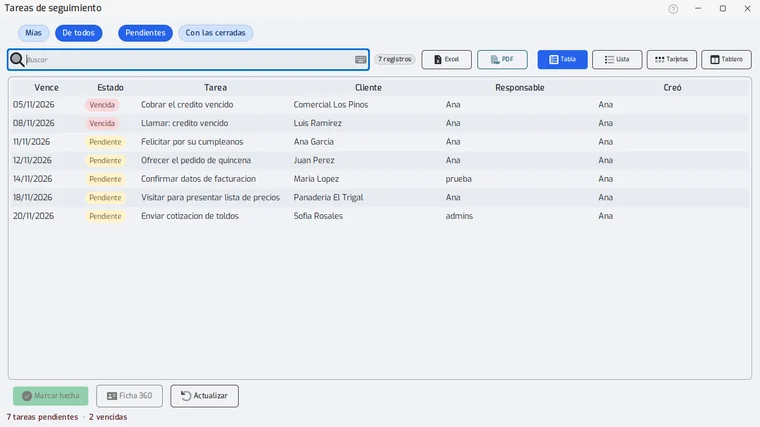
- Paso 4:
Busca con el buscador o cambia la vista: Tabla, Lista, Tarjetas o Tablero. El tablero las separa en Vencida, Pendiente, Hecha y Cancelada.
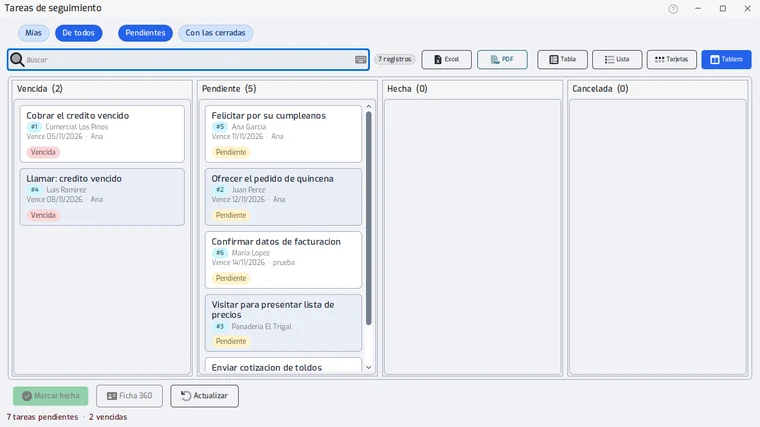
- Paso 5:
Haz clic en una tarea y toca «Ficha 360» para ver todo lo del cliente antes de llamarle.
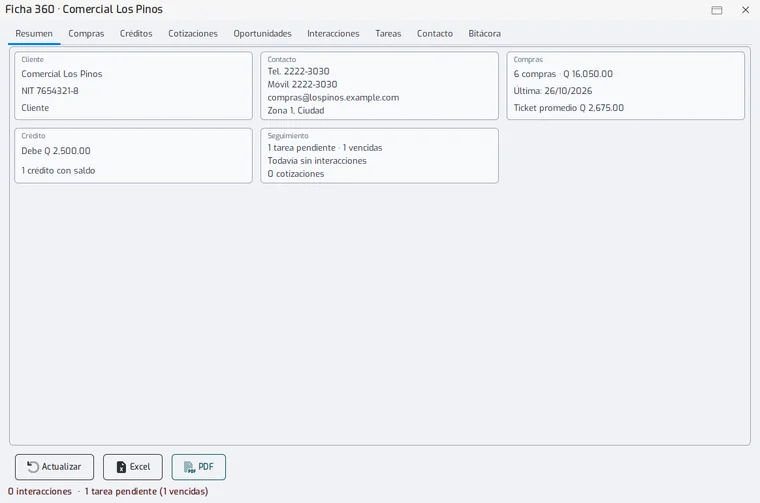
- Paso 6:
Cuando la hiciste, toca «Marcar hecha». Sale el aviso «Tarea marcada como hecha» y la tarea sale de las pendientes.
- Paso 7:
Toca «Actualizar» para traer lo nuevo, o «Excel» y «PDF» para guardar la lista.
Problemas frecuentes
¿Desde dónde creo un seguimiento?
Desde la ficha 360 del cliente. Esta ventana es para verlos y cerrarlos.
Última revisión 2026-11-11