
 Oportunidades
- Intermedio
- 4 min
- Todos los rubros
- Actualizado: 2026-11-11
Antes de empezar
- El derecho «Seguimiento comercial (CRM)».
Paso a paso
- Paso 1:
Abre el área «Seguimiento» y toca «Reportes comerciales».
- Paso 2:
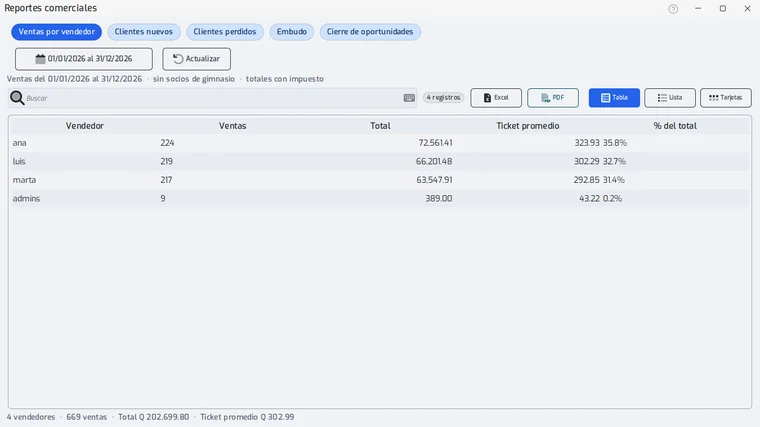
Arriba escoge el reporte con las pastillas: «Ventas por vendedor», «Clientes nuevos», «Clientes perdidos», «Embudo» o «Cierre de oportunidades». En «Ventas por vendedor» ves cuántas ventas hizo cada uno, el total, el ticket promedio y su parte del total.
- Paso 3:
Ajusta los «Parámetros»: el botón de fechas abre un menú con «Hoy», «Ayer», «Esta semana», «Este mes», «Mes pasado», «Este año» y «Personalizado…».

- Paso 4:
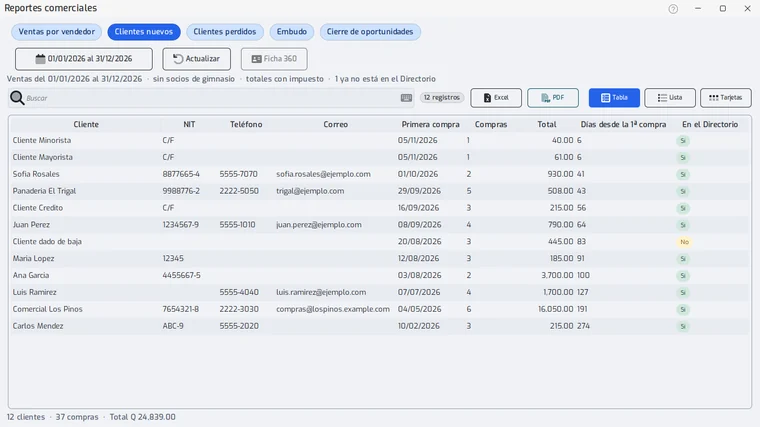
«Clientes nuevos» lista a los que compraron por primera vez en el período, con su primera compra, cuántas compras llevan y el total.
- Paso 5:
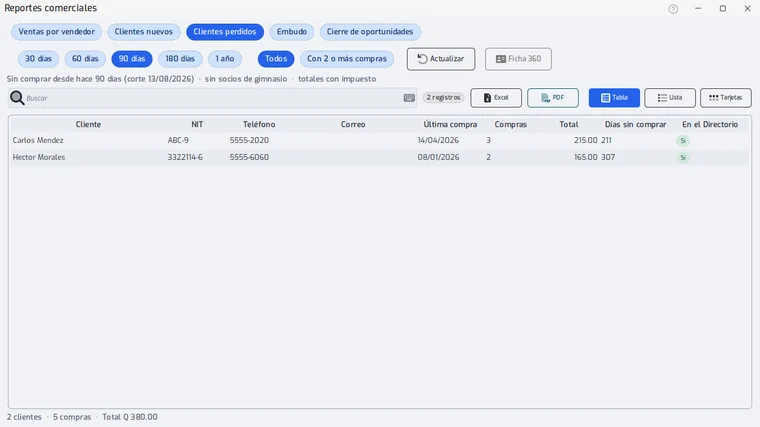
«Clientes perdidos» muestra a los que llevan mucho sin comprar. Elige cuánto («30 días» a «1 año») y si solo quieres los que compraron dos veces o más.
- Paso 6:
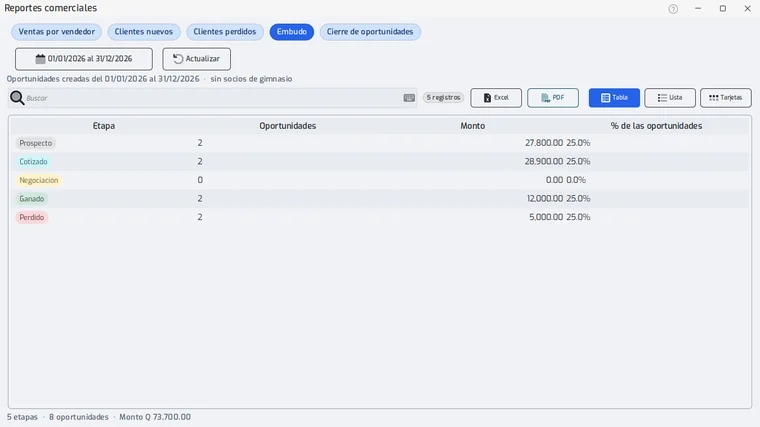
En «Embudo» ves cuántas oportunidades hay en cada etapa, su monto y el porcentaje del total.
- Paso 7:
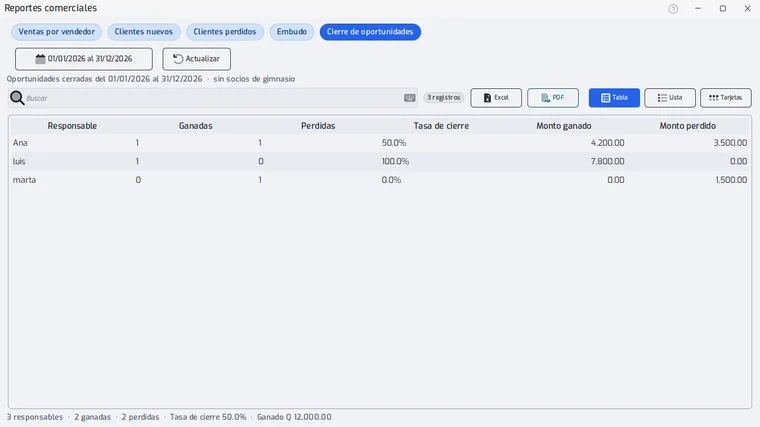
«Cierre de oportunidades» da, por responsable, cuántas ganó, cuántas perdió y su «Tasa de cierre».
- Paso 8:
Para ver a un cliente, tócalo y abre su «Ficha 360». Usa también el buscador, las vistas, «Actualizar», y «Excel» o «PDF».
Problemas frecuentes
¿Los datos se actualizan solos?
Solo se vuelven a pedir cuando cambias los parámetros del reporte que ves; para traer lo último toca «Actualizar».
Última revisión 2026-11-11