
 Clientes
- Avanzado
- 6 min
- Todos los rubros
- Actualizado: 2026-11-11
Antes de empezar
- El derecho del CRM. Unificar clientes lo hace solo el administrador, y no está disponible en Honduras.
- Este reporte solo muestra: nunca corrige en masa.
Paso a paso
- Paso 1:
Abre el área «Seguimiento» y toca «Calidad de datos de clientes».
- Paso 2:
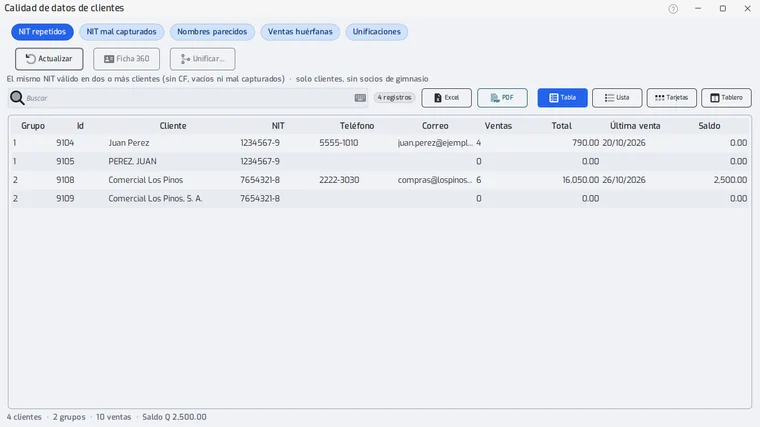
Arriba escoge el reporte con las pastillas: «NIT repetidos», «NIT mal capturados», «Nombres parecidos», «Ventas huérfanas» o «Unificaciones». Al abrir sale «NIT repetidos»: cada grupo trae el cliente, su NIT, teléfono, correo, cuántas ventas lleva, el total cobrado, la última venta y su saldo de crédito.
- Paso 3:
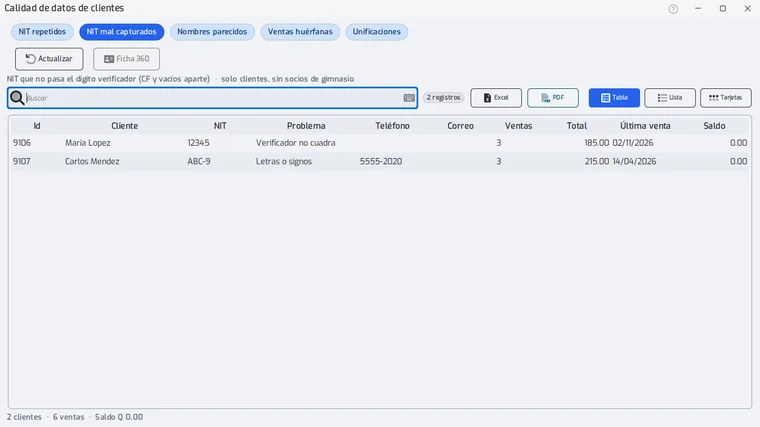
En «NIT mal capturados» la columna «Problema» dice por qué no sirve el NIT («Letras o signos», «Verificador no cuadra»…). Se revisan con el validador de tu país.
- Paso 4:
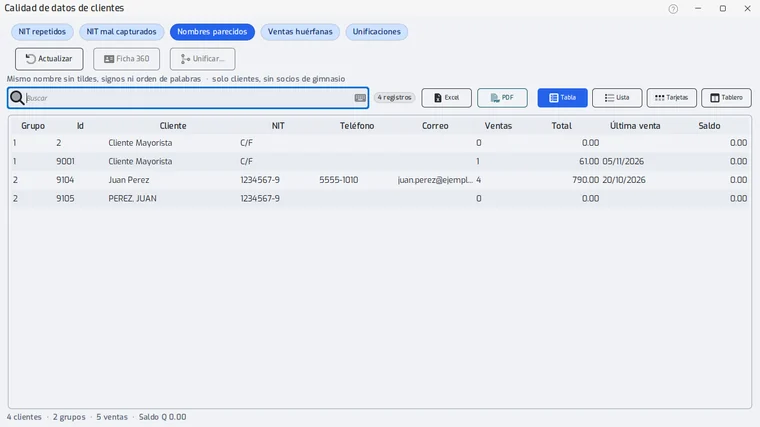
En «Nombres parecidos» salen los que se escriben igual aunque cambien las tildes, los signos o el orden de las palabras («Pérez, Juan» y «Juan Perez»).
- Paso 5:
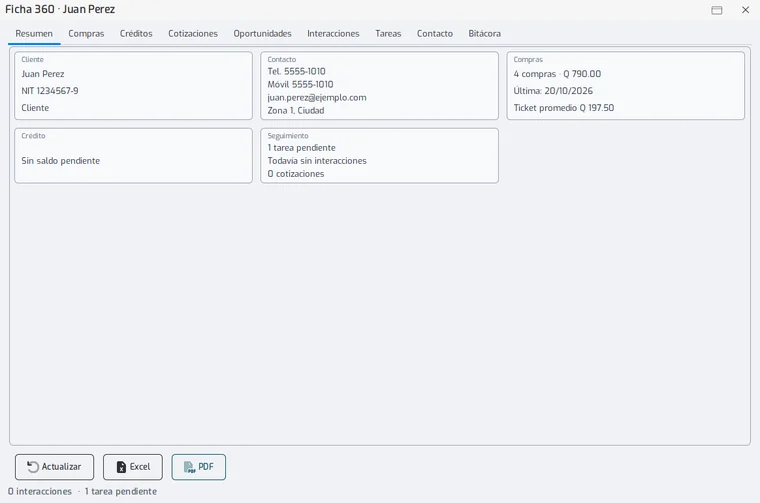
Haz clic en un cliente y toca «Ficha 360» para ver su historia antes de decidir.
- Paso 6:
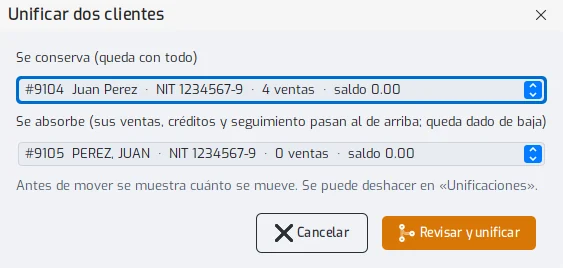
Si dos son la misma persona, selecciona uno de ellos y toca «Unificar…». Elige cuál se conserva y cuál se absorbe y toca «Revisar y unificar»: antes de mover nada te muestra cuánto se mueve y pide confirmar. Se hace de uno en uno y el administrador firma el cambio.
- Paso 7:
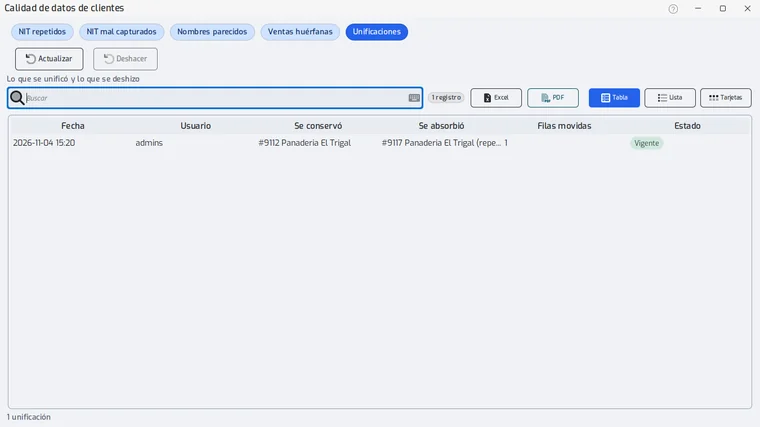
Si te equivocaste, ve a «Unificaciones», selecciona la fila y toca «Deshacer».
- Paso 8:
Toca «Actualizar» para volver a revisar, o «Excel» y «PDF» para guardar la lista.
Problemas frecuentes
¿Puedo unificar muchos de una vez?
No. Siempre es un par a la vez y con confirmación, para no perder historia por error.
Última revisión 2026-11-11