
 Sistema
- Intermedio
- 5 min
- Restaurante · Comida rápida · Hotel · Hotel y restaurante
- Actualizado: 2026-11-08
Antes de empezar
- Tener abierto el Diseñador del salón y la mesa elegida en el plano.
Paso a paso
- Paso 1:
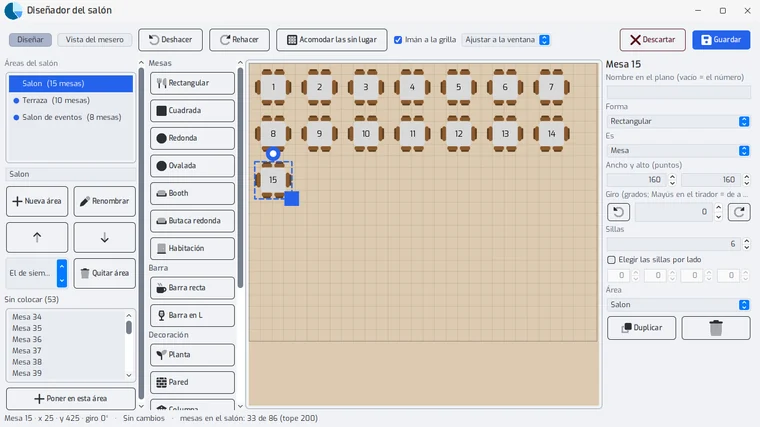
Elige la mesa en el plano. A la derecha, en «Forma», elige «Rectangular», «Cuadrada», «Redonda» u «Ovalada».
- Paso 2:
En «Es», elige «Mesa» o «Habitación» (una habitación se dibuja con puerta).
- Paso 3:
En «Sillas», escribe cuántas lleva, de 1 a 10. El reparto es automático.
- Paso 4:
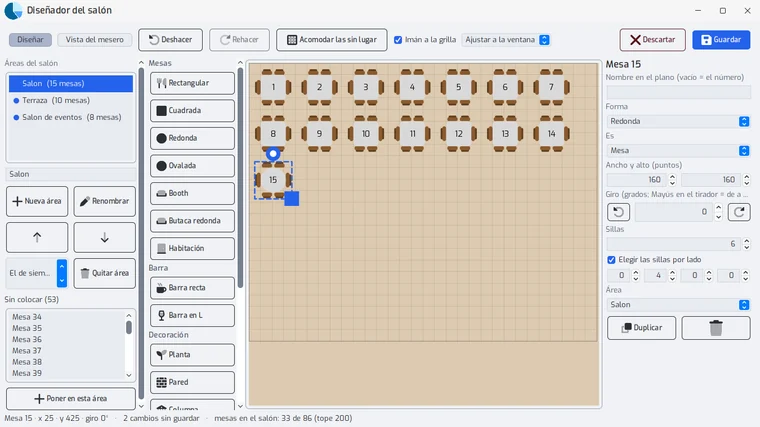
Si quieres elegirlas por lado, marca «Elegir las sillas por lado» y escribe cuántas lleva cada lado, en este orden: arriba, abajo, izquierda, derecha (de 0 a 10 cada uno).
- Paso 5:
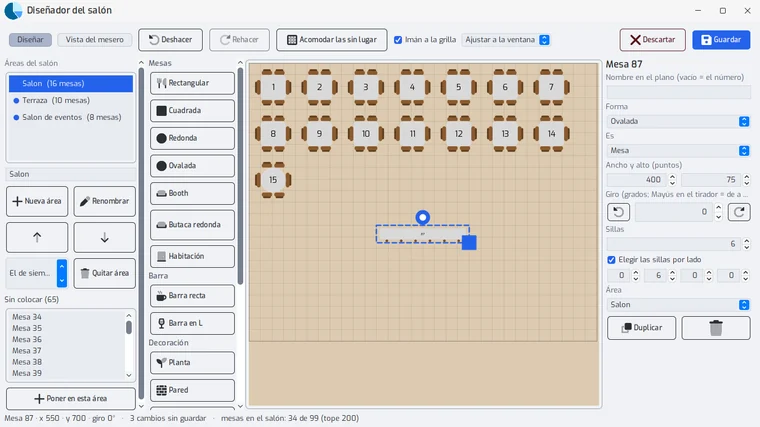
Para una barra, presiona «Barra recta» o «Barra en L» en la paleta. Para un booth o una butaca, presiona «Booth» o «Butaca redonda». Se mueven, giran y agrandan igual que una mesa.
- Paso 6:
Para agregar o quitar un puesto de una barra, cambia el número de ese lado en «Elegir las sillas por lado».
- Paso 7:
Presiona «Guardar» cuando termines.
Problemas frecuentes
Si la mesa está pegada a la pared, ¿cómo pongo sillas solo de un lado?
Marca «Elegir las sillas por lado» y escribe 0 · 4 · 0 · 0 para cuatro sillas abajo y ninguna en los demás lados.
¿Una barra con ocho taburetes tiene ocho órdenes?
No. Una barra, aunque tenga muchos taburetes, es una sola mesa con un solo número y una sola orden abierta. Si cada cliente paga por separado, se usan las cuentas divididas de siempre.
Necesito una orden por cada puesto.
Agrega los puestos como mesas aparte (por ejemplo, mesas pequeñas pegadas) en vez de una barra.
Al elegir «Cuadrada» o «Redonda», el ancho y el alto cambiaron solos.
Es lo normal: con esas formas, el ancho y el alto se igualan.
Última revisión 2026-11-08