
 Pedidos
- Básico
- 6 min
- Restaurante · Comida rápida · Hotel · Hotel y restaurante
- Actualizado: 2026-11-05
Antes de empezar
- Elegir antes el mesero en el plano de mesas (ver «Atender una mesa desde el plano»).
- Esta guía sigue una mesa libre. Una mesa ocupada se abre igual y muestra lo que ya lleva pedido.
Paso a paso
- Paso 1:
En «Mesas», toca tu nombre en la lista de meseros y luego una mesa libre. Se abre el pedido de la mesa: arriba dice «Orden nueva».
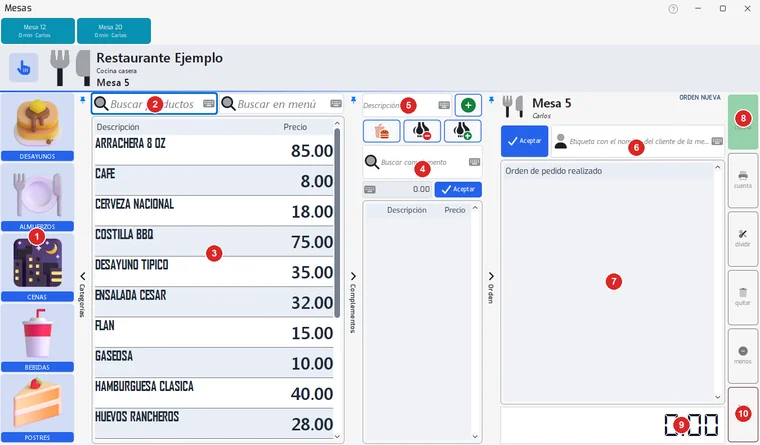
La pantalla tiene tres columnas. A la izquierda, las categorías (1) y la lista de platillos (3); en medio, los complementos (4); a la derecha, la orden (7) y el total (9). Cada columna se puede ocultar con su pestaña («Categorías», «Complementos», «Orden»).
- Paso 2:
Elige una categoría del menú (por ejemplo «Desayunos» o «Bebidas») o escribe parte del nombre en «Buscar productos» (2) o en «Buscar en menú».
- Paso 3:
Toca un platillo de la lista (3): cada toque agrega una unidad a la orden. Los demás se suman al mismo renglón.
- Paso 4:
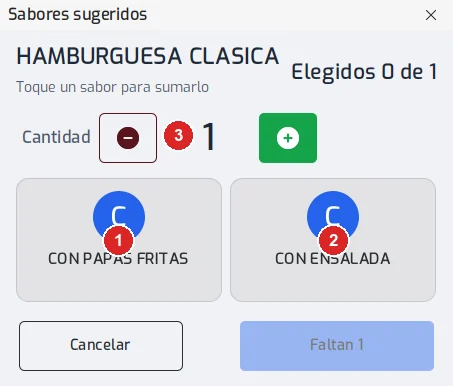
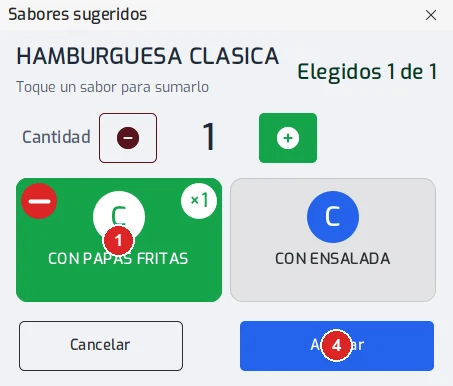
Si el platillo tiene sabores o términos (la hamburguesa, la arrachera), se abre «Sabores sugeridos». Toca el sabor que pide el cliente: queda marcado y arriba dice «Elegidos 1 de 1».
- Paso 5:
Si el cliente pide más de una unidad, cambia la «Cantidad» con los botones menos y más antes de aceptar. «Aceptar» se activa cuando elegiste todos los sabores («Faltan 1» mientras falte uno); «Cancelar» no agrega nada.
- Paso 6:
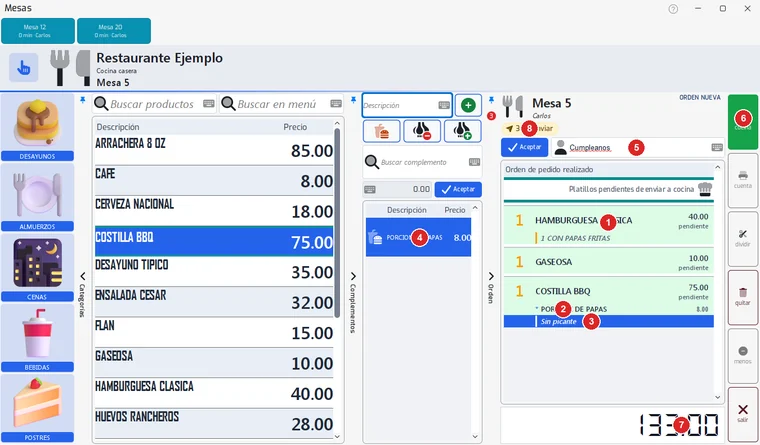
Con el platillo seleccionado en la orden, la columna del medio muestra sus complementos (por ejemplo «Porción de papas»). Toca uno para agregarlo al platillo: queda debajo con su precio y se suma al total.
- Paso 7:
Para una nota de cocina («Sin picante»), escríbela en «Descripción» (5) y toca el botón verde de más: queda en cursiva bajo el platillo.
- Paso 8:
Escribe en la etiqueta (6) el nombre del cliente de la mesa y toca «Aceptar», para reconocer la cuenta cuando haya varias.
- Paso 9:
Revisa la orden (1): cada renglón dice «pendiente» hasta que se envía. Arriba aparece cuántos platillos están «sin enviar» (8) y abajo el total (7).
- Paso 10:
Los botones de la derecha son: «cocina» (envía lo nuevo), «cuenta» (imprime la cuenta y deja la mesa como «cuenta pedida»), «dividir», «quitar» (quita un platillo pendiente), «menos» (baja la cantidad de un platillo pendiente) y «salir» (cierra sin enviar). «cuenta» y «dividir» están apagados mientras la orden no tenga platillos enviados.
- Paso 11:
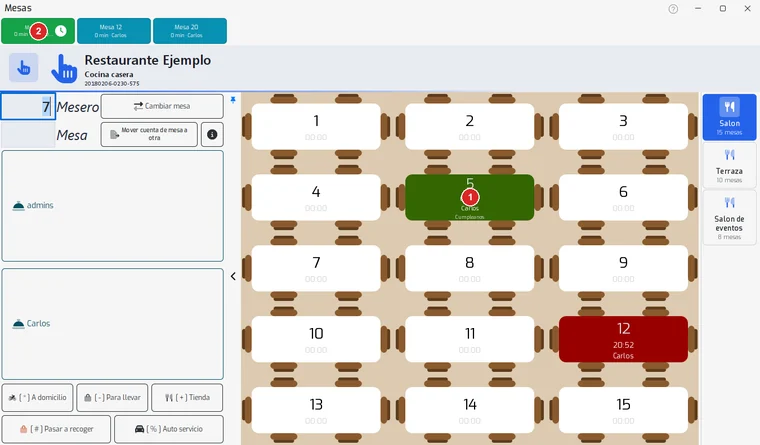
Toca «cocina» (6). La comanda se envía a cada área de cocina, solo con lo nuevo, y vuelves al plano: la mesa aparece en verde y arriba su reloj con el tiempo que lleva.
- Paso 12:
Para volver a una mesa en curso, tócala con tu mesero: se abre con lo ya enviado y puedes agregar más. Lo que ya se envió no se vuelve a imprimir.
- Paso 13:
Si la orden no es de mesa, en el plano toca el tipo («A domicilio», «Para llevar», «Tienda», «Pasar a recoger» o «Auto servicio») en lugar de una mesa. Para domicilio y para recoger el programa pide primero el teléfono y los datos de entrega (ver «Atender una orden a domicilio»).
Problemas frecuentes
Mandé a cocina y no salió la comanda.
Revisa a qué impresora o área de cocina está asignado el platillo. Lo que ya se envió no se vuelve a imprimir.
Toqué un platillo por error.
Selecciona su renglón y toca «quitar», o «menos» para bajarle una unidad, antes de enviar a cocina.
El botón «cocina» no hace nada.
Solo envía platillos nuevos: si la orden ya está enviada, agrega algo primero.
Última revisión 2026-11-05