
 Sistema
- Intermedio
- 8 min
- Restaurante · Comida rápida · Hotel · Hotel y restaurante
- Actualizado: 2026-11-06
Antes de empezar
- Para crear un platillo desde cero es más fácil el asistente: «Dar de alta un platillo paso a paso». Esta guía es para consultar, corregir y ordenar lo que ya existe.
- Cambiar un precio o dejar de vender un platillo afecta al instante lo que ven los meseros: hazlo fuera de horas pico.
Paso a paso
- Paso 1:
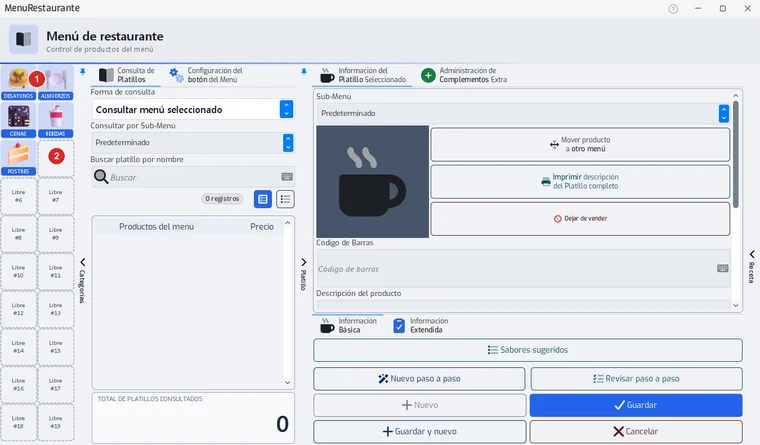
Abre «Menú de restaurante». A la izquierda están las secciones del menú como botones (1): cada una con su imagen y nombre. Los cuadros punteados «Libre #5…» son posiciones disponibles para crear una sección nueva.
- Paso 2:
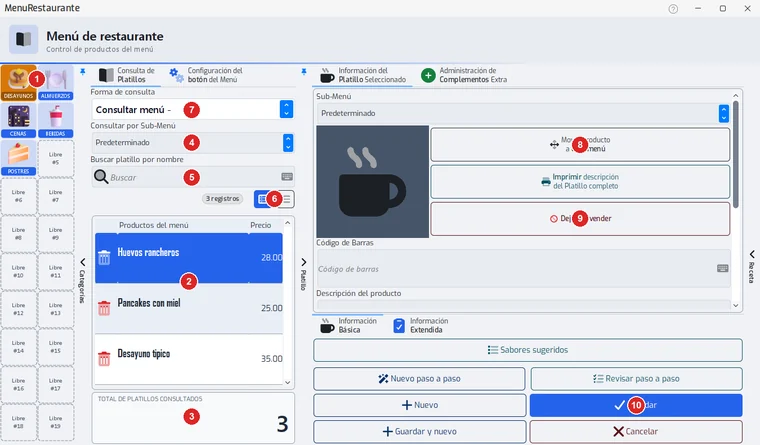
Toca una sección (1): en «Consulta de Platillos» aparecen sus platillos con su precio (2) y abajo el total consultado (3). «Consultar por Sub-Menú» (4) filtra por submenú, y «Buscar platillo por nombre» (5) filtra mientras escribes. Los botones de la derecha (6) cambian entre vista de tabla y de lista.
En «Forma de consulta» (7) puedes pasar a «Consultar todos los platillos» para buscar sin importar la sección.
- Paso 3:
Toca un platillo de la lista: sus datos aparecen a la derecha, en «Información del Platillo Seleccionado».
- Paso 4:
En la pestaña «Información Básica» corriges el código de barras, la descripción, la especificación, el precio de costo y el de venta, el color del botón, la impresora y el submenú. El panel se desliza si no cabe todo. Toca «Guardar» (10) para aplicar el cambio.
- Paso 5:
«Mover producto a otro menú» (8) lo pasa a otra sección; «Dejar de vender» (9) lo esconde del menú de los meseros sin borrarlo (la misma tecla lo vuelve a activar).
- Paso 6:
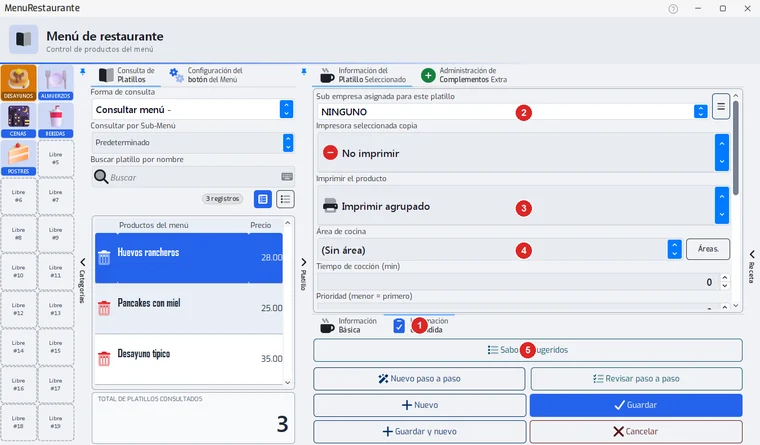
En «Información Extendida» están la estación copia, cómo se imprime, el área de cocina, el tiempo de cocción y la prioridad en la comanda. «Sabores sugeridos» (abajo) define los sabores que se ofrecen al pedir el platillo.
- Paso 7:
Para un platillo nuevo, toca «Nuevo» y llena el formulario en blanco; «Guardar y nuevo» lo guarda y deja otro en blanco para seguir cargando. «Nuevo paso a paso» y «Revisar paso a paso» abren el asistente.
- Paso 8:
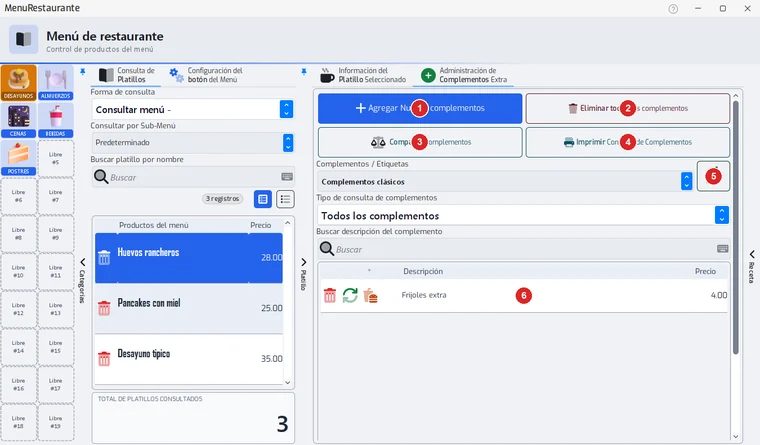
Los complementos del platillo (las opciones que se ofrecen en el pedido) se administran en la pestaña «Administración de Complementos Extra»: ahí agregas nuevos, comparas, imprimes la consulta o editas la etiqueta. El icono de la papelera borra un complemento y el de las flechas lo actualiza.
- Paso 9:
Para cambiar el nombre, la imagen o el lugar de una sección, abre «Configuración del botón del Menú»: escribe la «Descripción del menú» y toca «Guardar»; elige una imagen con «Elegir imagen…»; mueve la sección con «Cambiar Botón de Posición».
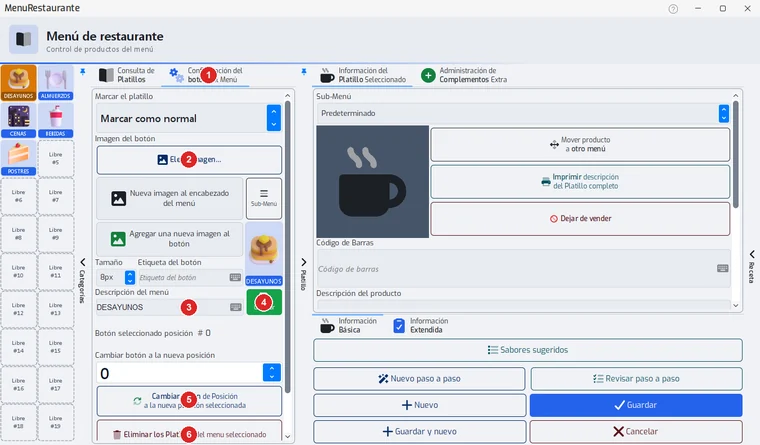
«Eliminar los Platillos del menú seleccionado» borra todos los platillos de la sección; el programa pide confirmación antes.
- Paso 10:
Para borrar un solo platillo, toca la papelera que está a la izquierda de su renglón y confirma «Confirmar eliminación».
Problemas frecuentes
Cambié un precio y el mesero sigue viendo el anterior.
Revisa que tocaste «Guardar»; el mesero verá el nuevo precio al volver a abrir el pedido.
No encuentro un platillo.
Puede estar en otra sección o dejado de vender. Pasa «Forma de consulta» a «Consultar todos los platillos» y búscalo por nombre.
«Dejar de vender» no lo borra.
Es a propósito: el platillo conserva su historial y sus recetas, solo deja de aparecer para los meseros.
Última revisión 2026-11-06