
 Caja
- Intermedio
- 6 min
- Restaurante · Comida rápida · Hotel · Hotel y restaurante
- Actualizado: 2026-11-05
Antes de empezar
- Que las órdenes del día estén cobradas o anuladas.
- Esta ventana consulta: no cambia ninguna cifra. Imprimirla sí avisa al administrador y te pregunta si quieres hacer el cierre.
Paso a paso
- Paso 1:
Abre el Cajero del restaurante y toca «Cuadre caja», en las acciones de abajo. Se abre «Caja No. 1 / Control de entrada y salida de efectivo» con las cifras en cero.
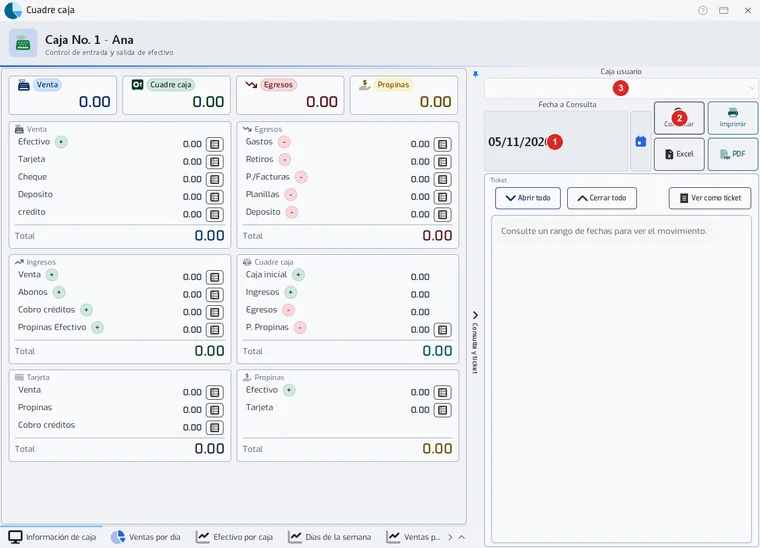
A la derecha están la «Caja usuario» (3), la «Fecha a Consulta» (1) y «Consultar» (2).
- Paso 2:
Si el sistema maneja una caja por usuario, elige en «Caja usuario» la de otro cajero.
- Paso 3:
Elige la «Fecha a Consulta» escribiéndola o con el calendario. Antes de las 5:30 de la mañana todavía cuenta el día anterior.
- Paso 4:
Toca «Consultar». Las cifras se llenan y el ticket de la derecha muestra el movimiento del día.
- Paso 5:
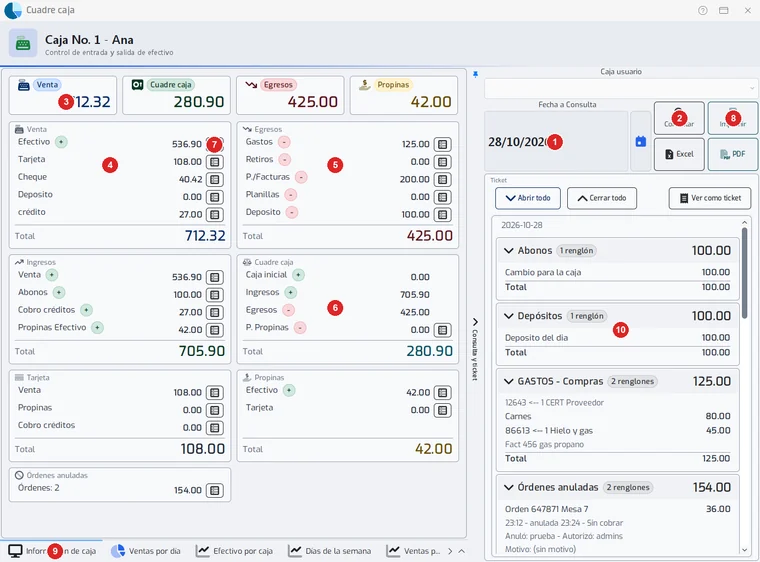
Lee las cuatro tarjetas de arriba (3): «Venta», «Cuadre caja» (el efectivo que debe haber), «Egresos» y «Propinas».
- Paso 6:
Lee las secciones (4, 5 y 6): «Venta» separa lo vendido en efectivo, tarjeta, cheque, depósito y crédito; «Egresos» suma gastos, retiros, pagos de compras (P./Facturas), planillas y depósitos; «Ingresos» agrega abonos, cobros de créditos y propinas en efectivo; «Tarjeta» y «Propinas» detallan esas formas de pago. «Órdenes anuladas» dice cuántas fueron y su monto.
- Paso 7:
En «Cuadre caja» (6) está la cuenta final: caja inicial más ingresos, menos egresos y menos las propinas pagadas («P. Propinas»). El «Total» es el efectivo que debe haber en la caja.
- Paso 8:
Para ver qué documentos forman una cifra, toca el botón de detalle (7) de su renglón. Se abre la lista de documentos de ese renglón (ver «Ver los documentos que forman un renglón del cuadre»).
- Paso 9:
Mira el ticket de la derecha: agrupa el día por conceptos (abonos, depósitos, gastos y compras, órdenes anuladas con quién las anuló y por qué). «Abrir todo» y «Cerrar todo» despliegan o pliegan los grupos.
- Paso 10:
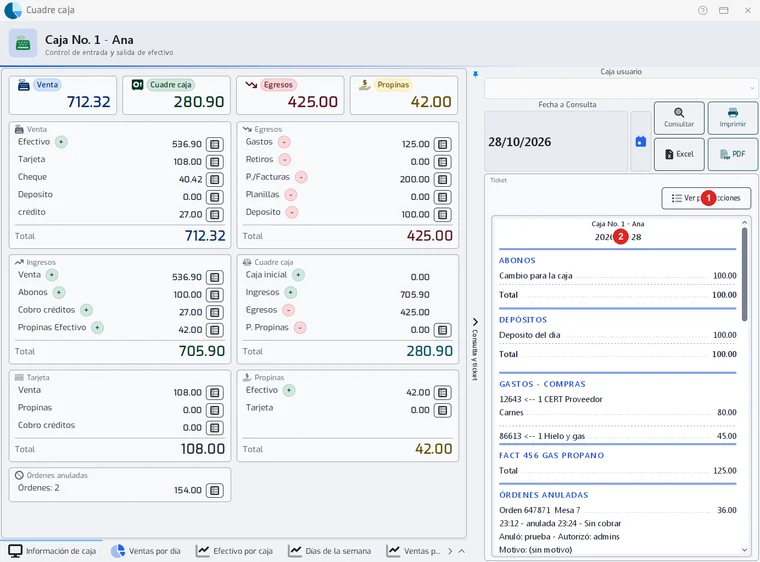
Toca «Ver como ticket» para ver el comprobante tal como saldrá impreso; vuelve con «Ver por secciones».
- Paso 11:
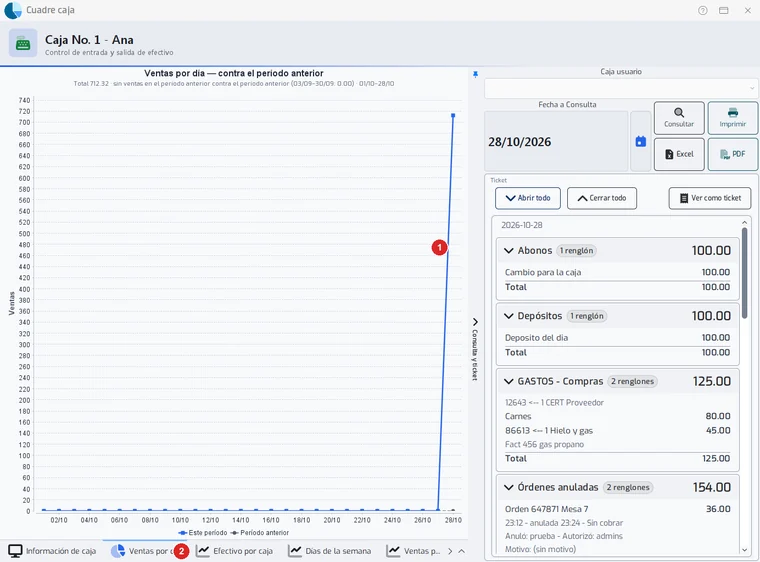
Las pestañas de abajo muestran gráficas: «Ventas por día» compara contra el período anterior, y siguen «Efectivo por caja», «Días de la semana», «Ventas por hora» y «Tipo de venta».
- Paso 12:
Toca «Imprimir» (8) para sacar el cuadre. Imprime y avisa al administrador; si no quedan órdenes abiertas te pregunta si quieres hacer el cierre. «Excel» y «PDF» guardan el cuadre en un archivo.
Problemas frecuentes
El efectivo no coincide con lo que conté.
Revisa los retiros, depósitos y gastos del día en el mismo cuadre; ahí se ve a dónde fue el dinero. Abre el detalle de cada renglón para ver los documentos.
Todo sale en cero.
Toca «Consultar» después de elegir la fecha: al abrir la ventana todavía no consulta, y si el día no tuvo movimiento también sale en cero.
¿Dónde cierro la caja?
En «Cierre de caja», en las acciones del Cajero. Al imprimir el cuadre el programa te lo ofrece.
Última revisión 2026-11-05