
 Créditos
- Intermedio
- 7 min
- Restaurante · Comida rápida · Hotel · Hotel y restaurante
- Actualizado: 2026-11-05
Antes de empezar
- Saber cuánto entrega el cliente y en qué forma (efectivo, tarjeta o cheque).
- Esta ventana mueve dinero: antes de aceptar un cobro revisa el total.
Paso a paso
- Paso 1:
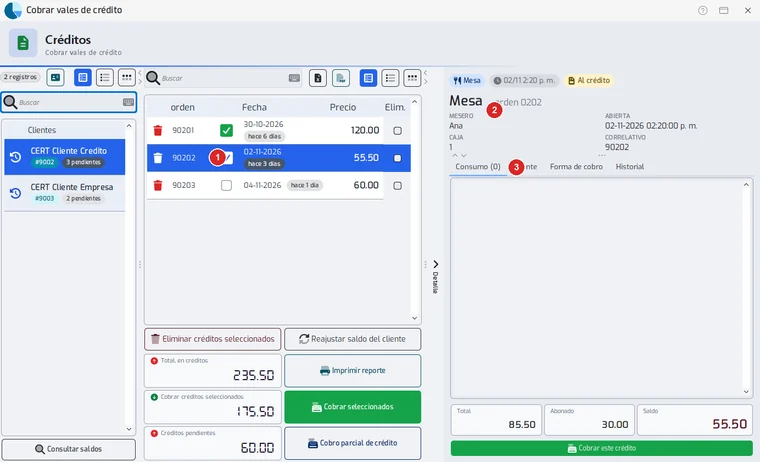
Abre «Cobrar vales de crédito» desde el área de créditos del restaurante. A la izquierda están los clientes que tienen créditos pendientes, cada uno con cuántos vales debe.
Si no hay clientes con créditos, la lista sale vacía.
- Paso 2:
Escribe parte del nombre en el buscador de arriba («Buscar») para filtrar la lista y haz clic en el cliente. Sus vales pendientes salen en la tabla del centro.
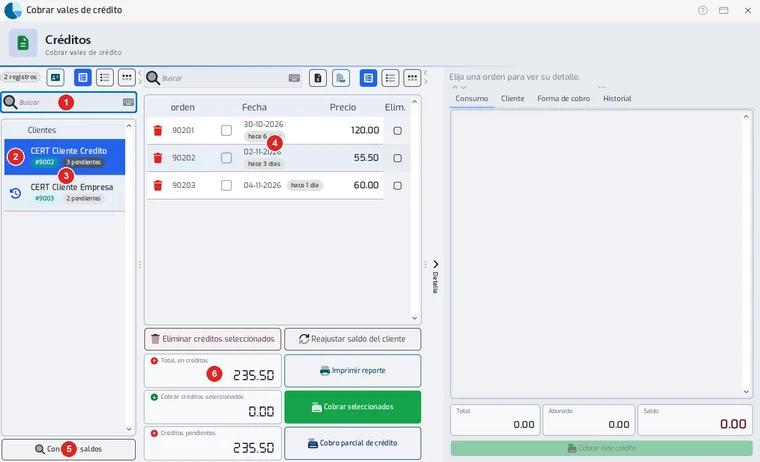
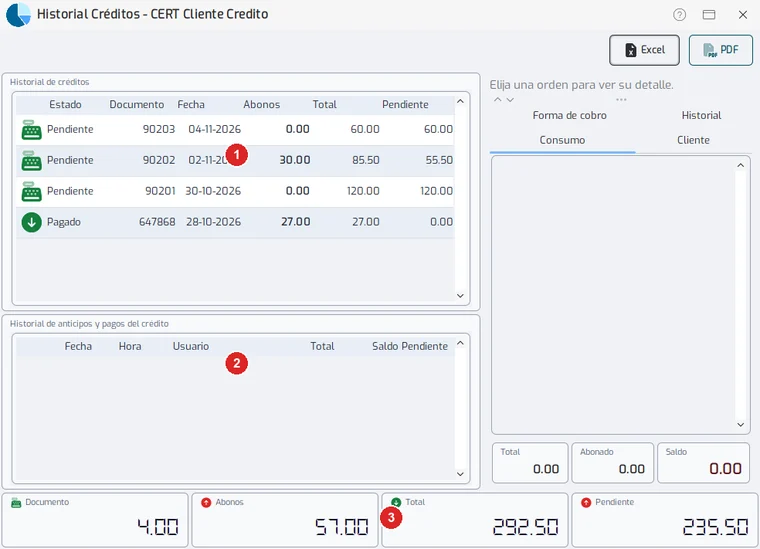
El icono de reloj (2) abre el historial del cliente. «Consultar saldos» (5) abre la lista de lo que debe cada cliente. Los totales (6) muestran lo que debe el cliente.
- Paso 3:
En la tabla ves cada vale con su número de orden, la fecha, hace cuántos días se hizo y su saldo («Precio»). Si se pagó una parte, el saldo ya la descuenta.
- Paso 4:
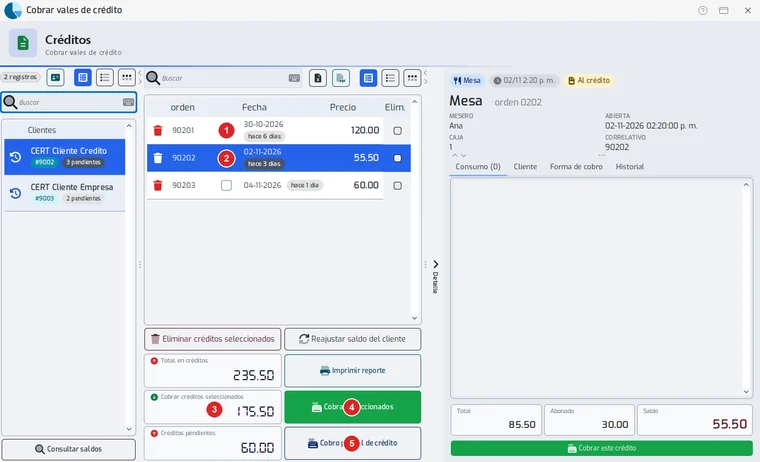
Haz clic en el cuadro de un vale para marcarlo o desmarcarlo. Al marcar, «Cobrar créditos seleccionados» suma lo marcado.
- Paso 5:
Toca «Cobrar seleccionados» (4) para cobrar completos los vales marcados. Se abre la ventana con el «Total»; escribe cuánto fue en «Efectivo», «Tarjeta» (con su banco y número de documento) o «Cheque» (con banco y número) y toca «Aceptar». Se emite el comprobante y los vales quedan pagados.
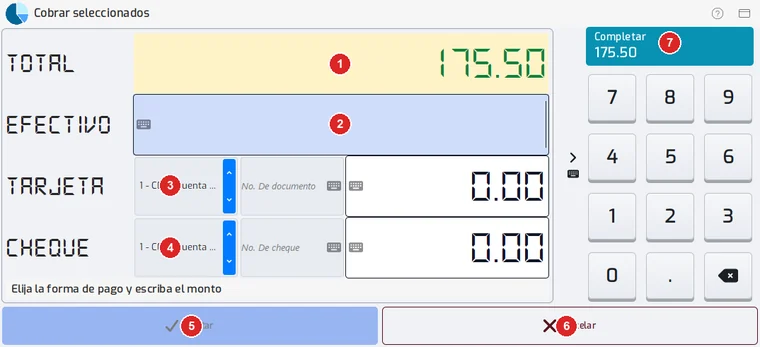
«Completar» (7) pone en la casilla activa lo que falta para cubrir el total. «Aceptar» se enciende cuando la suma cubre el total; «Cancelar» (6) cierra sin cobrar.
- Paso 6:
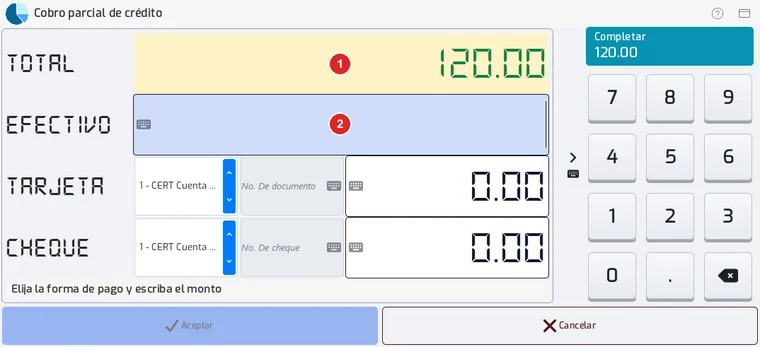
Si el cliente solo abona una parte, toca «Cobro parcial de crédito» (5 de la imagen anterior) y escribe cuánto paga: el saldo del vale queda pendiente.
- Paso 7:
Para ver el detalle de un vale, haz clic en su renglón. A la derecha salen el encabezado de la orden y las pestañas «Consumo», «Cliente», «Forma de cobro» e «Historial», con el «Total», lo «Abonado» y el «Saldo» abajo. «Cobrar este crédito» cobra ese vale.
- Paso 8:
Para ver todo lo que ha pagado y debido un cliente, toca el icono de reloj junto a su nombre. El historial lista cada crédito con su estado (pendiente o pagado), sus abonos y lo pendiente; abajo, el detalle de los anticipos y pagos del crédito que elijas.
- Paso 9:
«Consultar saldos» abre la lista de todos los clientes con lo que deben: cuántos documentos, lo abonado, el total y lo pendiente.
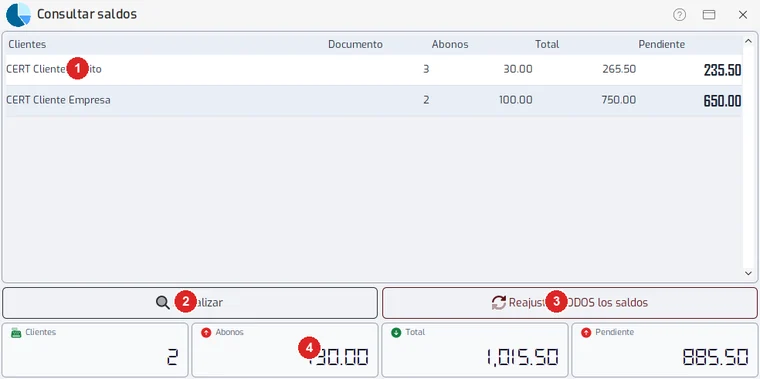
«Reajustar TODOS los saldos» recalcula el saldo de cada cliente con lo que de verdad tiene pendiente; úsalo solo si las cifras no cuadran.
- Paso 10:
Para corregir un error, marca el vale en «Elim.» y toca «Eliminar créditos seleccionados». Si el saldo de un cliente no cuadra, «Reajustar saldo del cliente» lo recalcula con lo que de verdad tiene pendiente.
- Paso 11:
«Imprimir reporte» saca el reporte de los créditos del cliente. Los botones «Excel» y «PDF» guardan la lista de vales que ves, y «Tabla», «Lista» y «Tarjetas» cambian cómo se ve.
- Paso 12:
La consulta de «Cumpleañeros» lista los clientes que cumplen años entre dos fechas, con su edad, teléfono y dirección, para felicitarlos o enviarles una promoción. Solo cuentan el día y el mes.
Problemas frecuentes
¿Dar de baja es lo mismo que cobrar?
No. Dar de baja quita el vale sin cobrarlo: úsalo solo para corregir errores.
«Aceptar» no se enciende.
La suma de las formas de pago tiene que cubrir el total. Toca «Completar» para ver lo que falta.
El saldo de un cliente no cuadra.
Usa «Reajustar saldo del cliente»: lo recalcula con lo que de verdad tiene pendiente.
Última revisión 2026-11-05