
 Caja
- Intermedio
- 5 min
- Restaurante · Comida rápida · Hotel · Hotel y restaurante
- Actualizado: 2026-11-08
Paso a paso
- Paso 1:
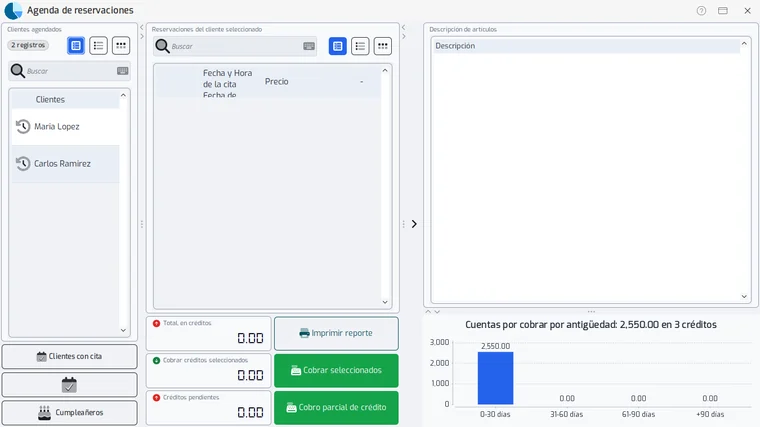
Abre «Agenda de reservaciones». Arriba a la izquierda están los «Clientes agendados».
- Paso 2:
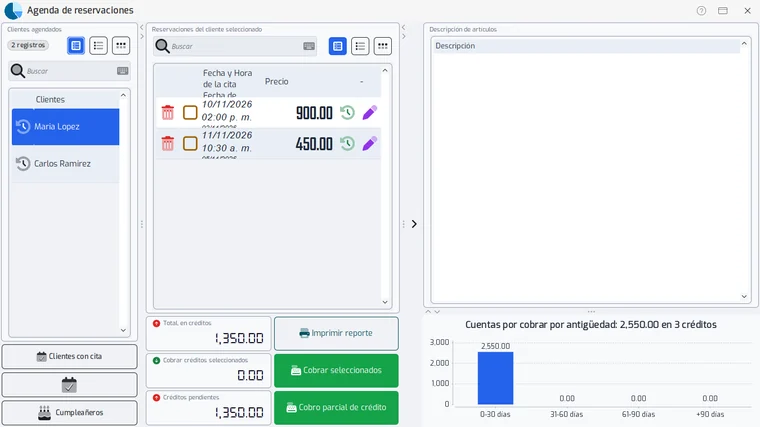
Busca al cliente y haz clic en su nombre. A la derecha ves sus reservaciones pendientes, con la fecha y hora de la cita.
- Paso 3:
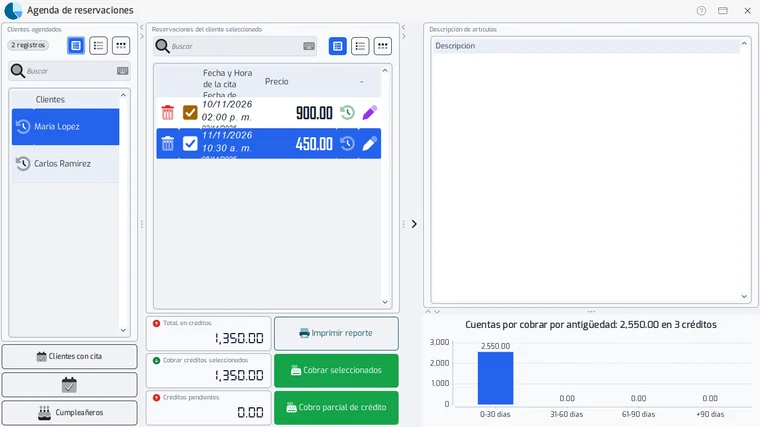
Haz clic en las reservaciones que paga. Abajo se actualizan los totales: «Total, en créditos», «Cobrar créditos seleccionados» y «Créditos pendientes».
- Paso 4:
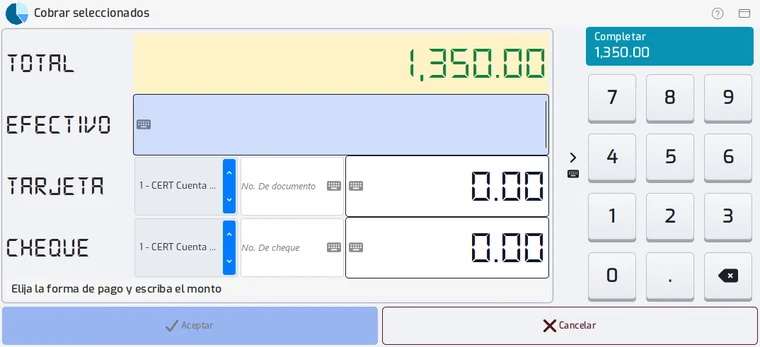
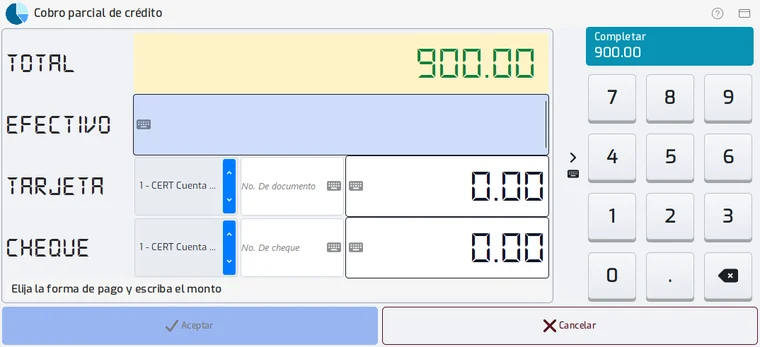
Toca «Cobrar seleccionados». Se abre la ventana con el total: escribe cuánto fue en efectivo y, si corresponde, en tarjeta o cheque (con su cuenta y el número); al aceptar quedan pagadas y bajan del saldo del cliente.
- Paso 5:
Si abona solo una parte, usa «Cobro parcial de crédito»: efectivo, tarjeta o cheque; el resto sigue pendiente.
- Paso 6:
Toca «Imprimir reporte» para sacar el estado de cuenta del cliente con sus reservaciones pendientes.
- Paso 7:
Abajo hay tres consultas: «Clientes con cita», los recordatorios después de las citas y «Cumpleañeros».
- Paso 8:
Si la reservación se vendió con plan de financiamiento, el pago calcula el capital, el interés y la mora de la cuota; el pago tiene que cubrir al menos la mora y el interés.
- Paso 9:
Para cambiar el vendedor de una reservación o ver el plan de pagos (cuota, número de pagos, enganche, interés y total) hay ventanas aparte: solo cambian ese dato o consultan, no cobran.
- Paso 10:
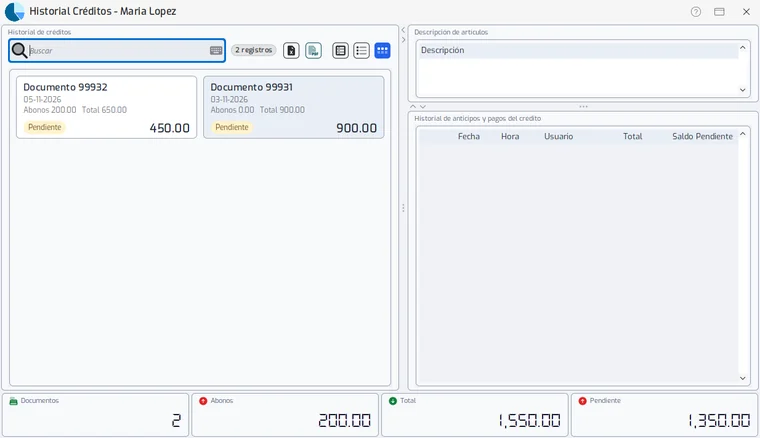
Para ver todos los créditos del cliente, toca el icono del reloj junto a su nombre: el historial muestra los pendientes, pagados, dados de baja y devoluciones. Al elegir uno ves qué incluía y cada pago.
Última revisión 2026-11-08