
 Caja
- Básico
- 4 min
- Restaurante · Comida rápida · Hotel · Hotel y restaurante
- Actualizado: 2026-11-13
Antes de empezar
- Tener tu mesero elegido en el plano de «Mesas».
- Esta ventana cobra las órdenes que no son de mesa («Tienda», «Para llevar», «Pasar a recoger» y «Auto servicio»), que se pagan al momento. Las cuentas de mesa se cobran en el Cajero del restaurante (ver «Cobrar una orden desde la caja del restaurante»).
- El NIT del cliente si pide factura.
Paso a paso
- Paso 1:
En «Mesas», toca tu nombre y luego el tipo de orden, por ejemplo «[ + ] Tienda». Se abre un pedido sin mesa.
- Paso 2:
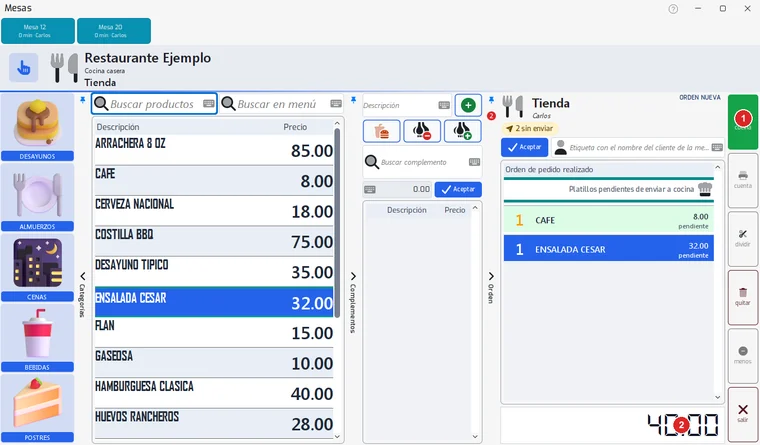
Agrega los platillos como en «Tomar el pedido de una mesa». Abajo a la derecha está el total.
- Paso 3:
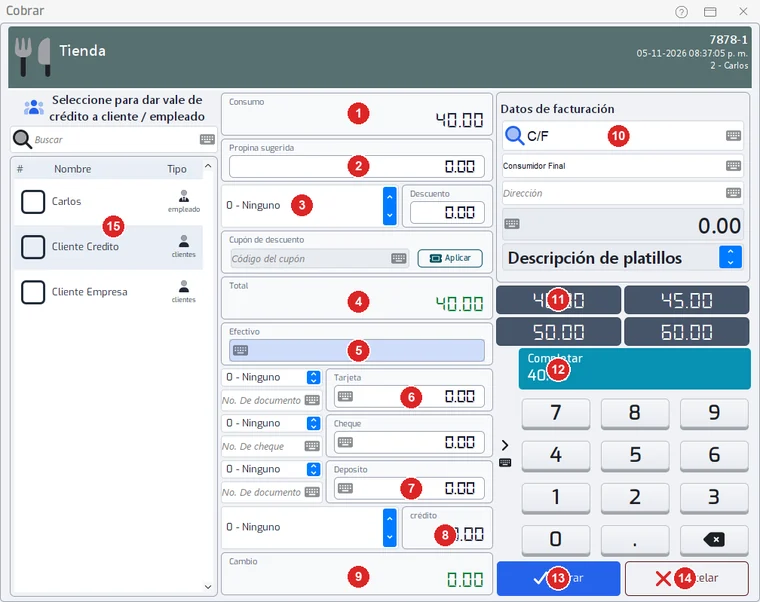
Toca «cocina» (1). Se envía la comanda y, si tu usuario puede cobrar, se abre «Cobrar» con la orden: arriba dice el tipo, el número de la orden, la fecha y quién la tomó.
- Paso 4:
Mira el «Consumo» (1): lo que suman los platillos. En «Propina sugerida» (2) aparece la propina que calcula el programa según Opciones; puedes dejarla o ponerla en cero.
- Paso 5:
Si aplicas un descuento, elígelo en la lista (3) y el «Descuento» se calcula. Si el cliente trae un cupón, escribe su código y toca «Aplicar». El «Total» (4) se recalcula solo.
- Paso 6:
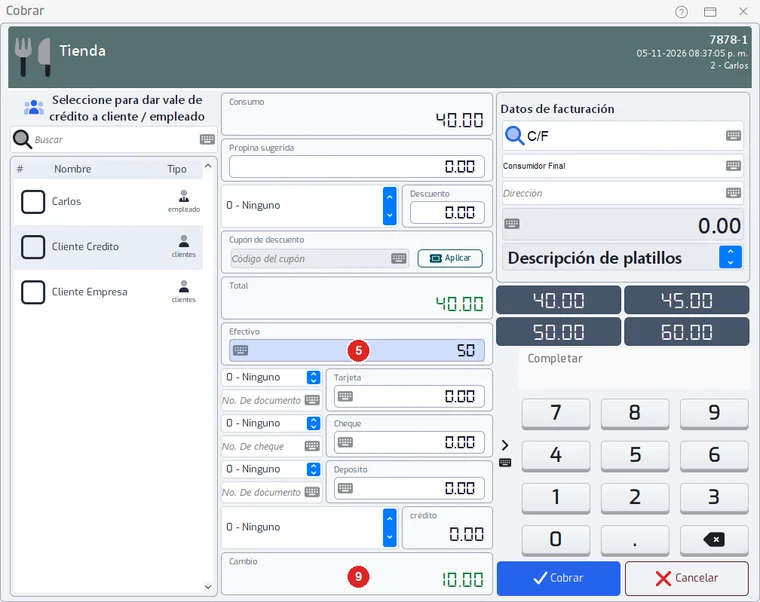
Escribe cuánto paga en «Efectivo» (5). Si paga con otra forma, usa «Tarjeta» (6), «Cheque» o «Depósito» (7) y escribe su número de documento. Los botones de montos (11) y «Completar» (12) llenan cantidades comunes de un toque; el teclado numérico de la derecha sirve en pantallas táctiles.
- Paso 7:
Mira el «Cambio» (9): es lo que devuelves al cliente.
- Paso 8:
Si el cliente pide factura, escribe su NIT en «Datos de facturación» (10); por defecto es «C/F» y «Consumidor Final». Una venta de Q2,500.00 o más no se puede facturar a Consumidor Final: escribe entonces el NIT y el nombre del cliente. Al escribir o tocar el NIT con el teclado de la pantalla no hace falta apurarte: cuando el NIT está completo (en Guatemala, con su dígito verificador correcto) el programa busca al cliente guardado y trae su nombre y dirección; si no está guardado, lo que escribiste se queda. En Honduras, junto a «Nombre» y «Dirección» hay un botón «Teclado en pantalla» que abre el teclado de Windows para escribirlos, y la casilla se llama «RTN» (14 números, con o sin guiones): si no tiene 14, el programa avisa antes de cobrar, pero deja cobrar igual.
- Paso 9:
El renglón «crédito» muestra lo que queda sin pagar. Para dar un vale de crédito, marca al cliente o empleado en la lista de la izquierda (15).
- Paso 10:
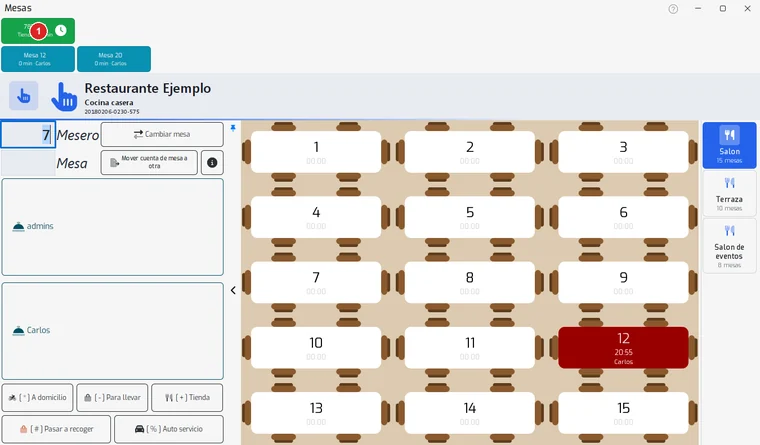
Toca «Cobrar» (13). La venta queda guardada, se emite el comprobante y vuelves al plano; la orden cobrada aparece como un reloj arriba. «Cancelar» (14) cierra sin cobrar: la orden queda pendiente.
Presionar Enter en el campo «Efectivo» también cobra.
Problemas frecuentes
¿Puedo cobrar solo una parte?
Sí: primero divide la cuenta (ver «Dividir la cuenta de una mesa») y cobra cada parte.
No se abre «Cobrar» después de enviar a cocina.
Tu usuario necesita el permiso de cobrar. Sin él, la orden queda pendiente y se cobra en el Cajero del restaurante.
Pagó con tarjeta de la terminal.
Esta guía cobra al momento sin terminal; el cobro con tarjeta por terminal tiene sus propios avisos (ver «Cobro con tarjeta: qué hacer si no se aprueba»).
Tecleo el NIT (o el RTN) con el teclado de la pantalla y no trae al cliente.
Espera un instante: la búsqueda empieza cuando el NIT está completo (en Honduras, 14 números). Si el cliente no está guardado, el nombre y la dirección que escribiste se quedan como están.
Última revisión 2026-11-13