
 Caja
- Básico
- 8 min
- Restaurante · Comida rápida · Hotel · Hotel y restaurante
- Actualizado: 2026-11-13
Antes de empezar
- Que el mesero ya haya mandado la orden a la caja y que la caja esté abierta (ver «Contar la caja al abrir y al cerrar el turno»).
- Para pagar con cheque o depósito, el número del cheque o de la boleta.
- Si el cliente pide factura, su NIT.
Paso a paso
- Paso 1:
Abre el Cajero del restaurante. A la izquierda ves las órdenes pendientes de cobro y a la derecha el detalle de la que elijas.
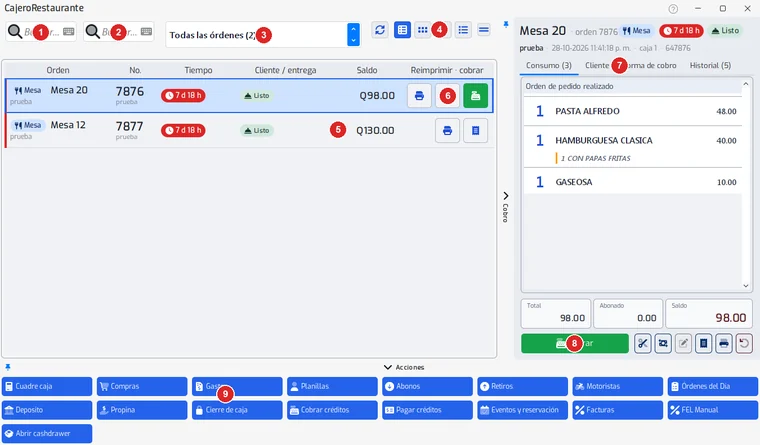
Arriba están los buscadores de mesa (1) y de orden (2), el filtro de tipo (3) y los botones de vista y de actualizar (4). La lista (5) trae orden, número, tiempo, cliente o entrega y saldo. Cada renglón tiene tres botones (6): reimprimir la comanda, reimprimir la cuenta y cobrar. A la derecha, las pestañas de la orden (7) y los botones de cobro (8). Abajo, las acciones de la caja (9).
- Paso 2:
Para encontrar una orden, escribe el número de mesa o el de la orden en su buscador; la lista se filtra mientras escribes. En el filtro «Tipo de órdenes» elige mesas, para llevar o a domicilio; la lista dice cuántas hay de cada tipo.
- Paso 3:
El botón de actualizar (flechas circulares) vuelve a leer las órdenes: úsalo cuando otro mesero acaba de enviar una. Los botones «Tabla», «Tarjetas», «Tablero», «Lista» y el de vista compacta cambian cómo se ven las órdenes; la caja recuerda tu elección.
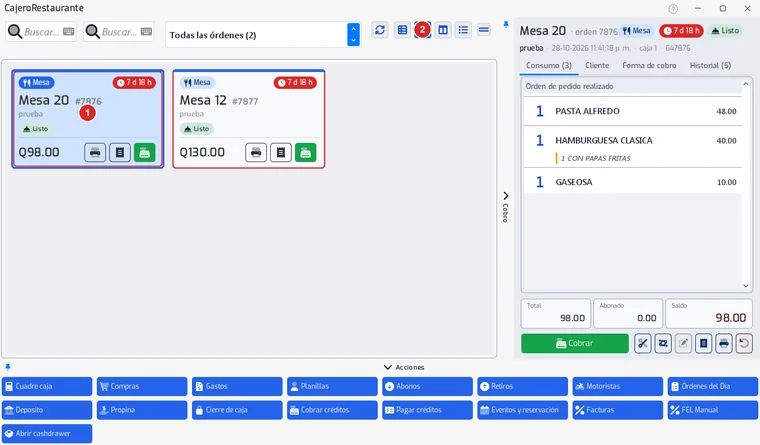
La etiqueta de tiempo de cada orden dice cuánto lleva esperando.
- Paso 4:
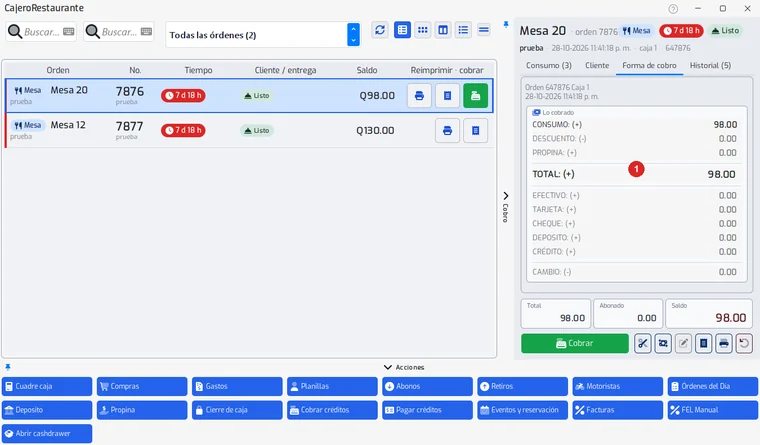
Haz clic en una orden. A la derecha ves su encabezado (mesa, número de orden, tipo, tiempo y estado) y cuatro pestañas: - «Consumo»: los platillos con su cantidad y precio. - «Cliente»: el cliente y los datos de facturación (C/F si es consumidor final) y si ya tiene factura. - «Forma de cobro»: lo cobrado hasta ahora, renglón por renglón: consumo, descuento, propina, total, y cuánto fue en efectivo, tarjeta, cheque, depósito y crédito, más el cambio. - «Historial»: todo lo que pasó con la orden (ingreso de platillos, envío a cocina, entrega, cuenta y cobro). Tiene su buscador y filtros por tipo de evento.
Si el restaurante usa las entregas a domicilio, en una orden a domicilio el detalle trae «Motorista» (quién la lleva y en qué va) con los botones «Asignar motorista» o «Reasignar» y «Salió». Al cobrar, la pestaña «Motoristas» ya trae marcado al motorista asignado, con la etiqueta «· asignado»; puedes elegir otro. Si no asignaste a nadie, se cobra como siempre. Ver «Asignar el motorista a una orden a domicilio y seguir la entrega».
- Paso 5:
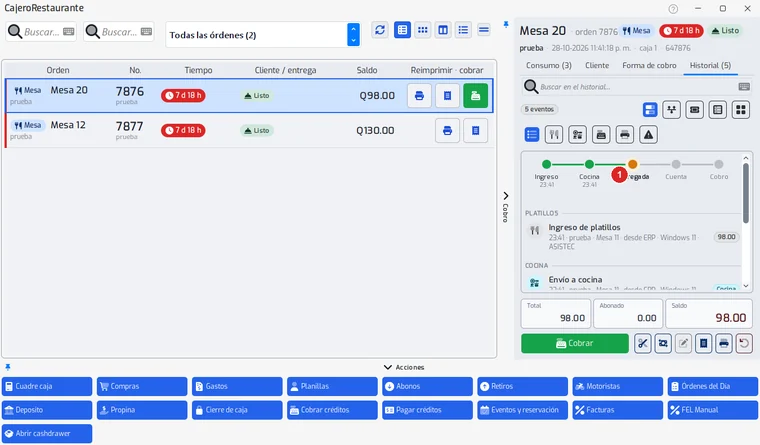
En «Historial» sigue la línea de tiempo de la orden, desde que ingresó hasta que se cobra; con su buscador encuentras un evento.
- Paso 6:
Abajo del detalle están «Total», «Abonado» y «Saldo»: el saldo es lo que falta por cobrar. Junto a «Cobrar» hay botones pequeños: dividir por platillos, dividir en partes iguales, editar la orden (agregar o quitar platillos), reimprimir la cuenta, reimprimir la comanda en cocina y abrir Devoluciones. Pasa el mouse sobre cada uno para ver su nombre.
- Paso 7:
Toca «Cobrar» (o el botón verde del renglón). Se abre la ventana «Cobrar».
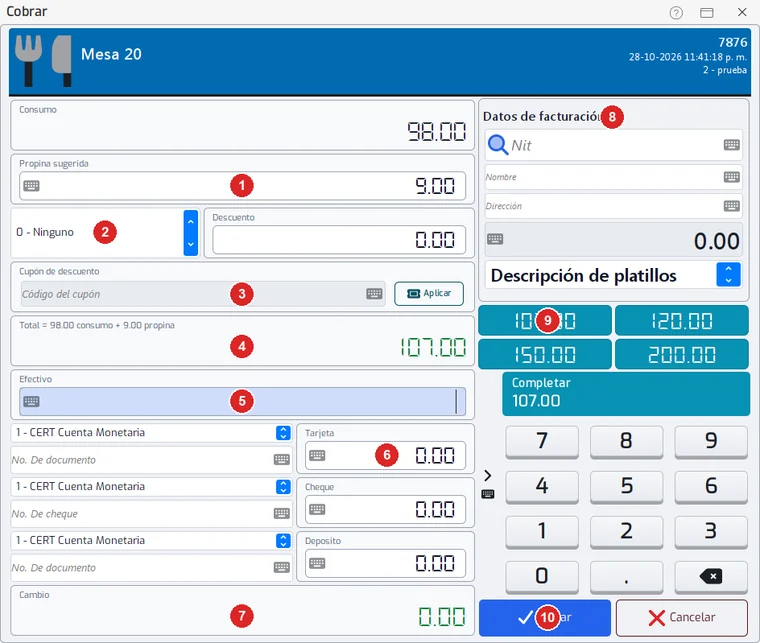
La «Propina sugerida» (1) se calcula sola con el porcentaje de Opciones; puedes cambiarla o dejarla en cero. El «Descuento» (2) se elige de la lista; con un cupón escribe su código (3) y toca «Aplicar». El «Total» (4) ya suma el consumo, la propina y resta el descuento.
- Paso 8:
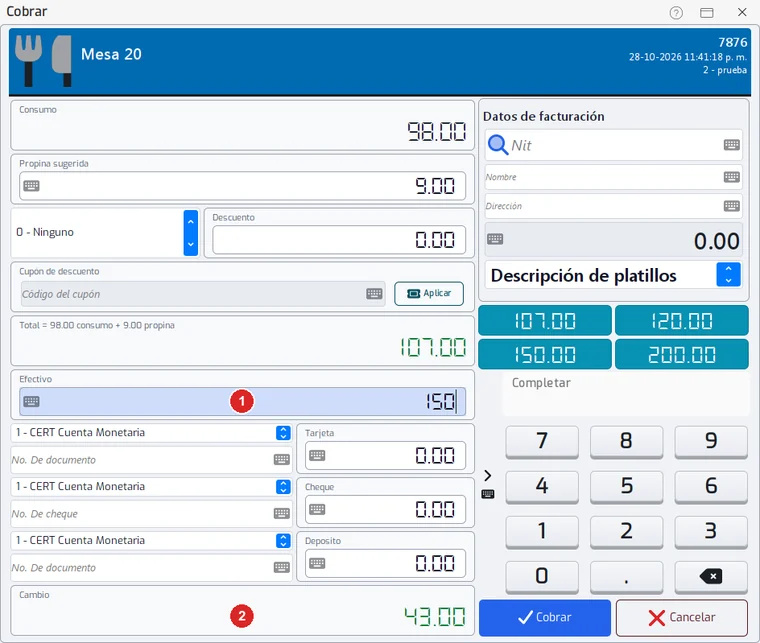
Si el cliente paga en efectivo, escribe cuánto te da en «Efectivo» (5) o toca uno de los montos rápidos (9). El «Cambio» (7) se calcula solo.
- Paso 9:
Si paga con tarjeta, cheque o depósito, escribe el monto en su casilla (6), elige la cuenta del banco y anota el número de documento, de cheque o de boleta. Si paga mixto, reparte el total entre las formas; la suma tiene que cubrir el total. Si falta, el botón «Completar» propone cuánto queda.
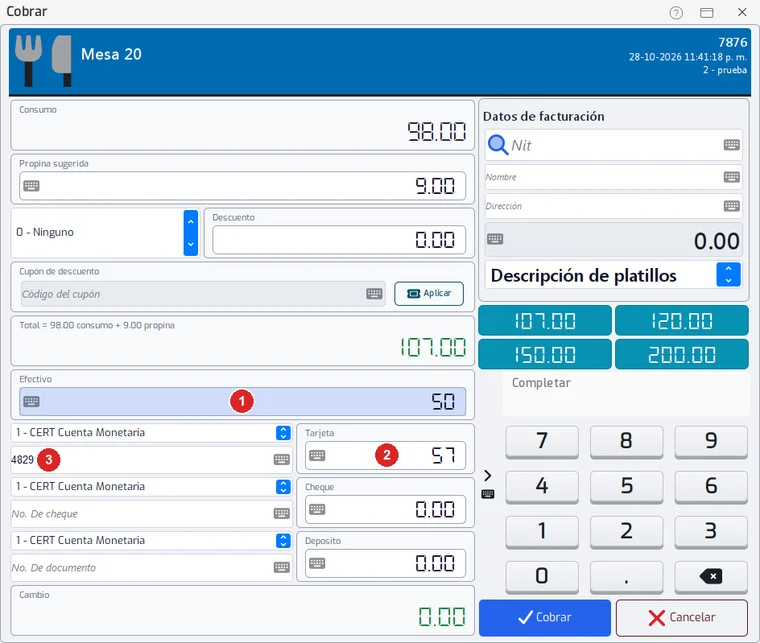
Si el cliente pagó con dos tarjetas, escribe en «Tarjeta» lo de la primera y el resto en otra forma de pago.
- Paso 10:
Si pide factura, en «Datos de facturación» (8) escribe el NIT: el nombre y la dirección aparecen solos. Si tu empresa factura, junto a ese título está la casilla «Facturar» (también con Ctrl+F): al marcarla, la ventana se rodea de un borde rojo. Para consumidor final escribe C/F, solo si la venta es menor de Q2,500. Al escribir o tocar el NIT con el teclado de la pantalla no hace falta apurarte: cuando el NIT está completo (en Guatemala, con su dígito verificador correcto) el programa busca al cliente guardado y trae su nombre y dirección; si no está guardado, lo que escribiste se queda. En Honduras, junto a «Nombre» y «Dirección» hay un botón «Teclado en pantalla» que abre el teclado de Windows para escribirlos, y la casilla se llama «RTN» (14 números, con o sin guiones): si no tiene 14, el programa avisa antes de cobrar, pero deja cobrar igual. En «Descripción de platillos» elige cómo saldrá el concepto en la factura.
- Paso 11:
Revisa el «Total» y el «Cambio» y toca «Cobrar» (10). Se imprime el comprobante y la orden sale de pendientes. «Cancelar» cierra la ventana sin cobrar nada.
- Paso 12:
Para repartir en partes iguales, elige la orden y toca el botón «Dividir en partes iguales». Con los botones menos y más elige entre cuántas personas (de 2 a 50) y mira cuánto paga cada una.
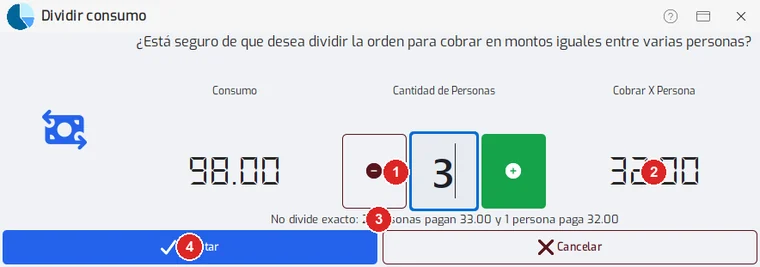
Si no divide exacto, el aviso dice cuántas personas pagan un poco más y cuántas menos. «Aceptar» crea las partes y las cobras una por una.
- Paso 13:
Para que cada quien pague lo suyo, toca «Dividir por platillos» y sigue «Dividir la cuenta de una mesa».
- Paso 14:
Cuando una orden se dividió, «Cobrar consumo dividido» muestra cada parte con su total y si ya se cobró: cobra cada una por separado. Cuando todas están cobradas, la orden se cierra sola; «Deshacer división» las junta para cobrarla completa.
- Paso 15:
Si la opción está activa, arriba de la caja ves los relojes: primero las órdenes que no son de mesa (para llevar, a domicilio) y abajo las mesas, cada una con su tiempo.
- Paso 16:
Para otras tareas de la caja usa los botones de «Acciones», abajo: cuadre de caja, compras, gastos, planillas, abonos, retiros, motoristas, órdenes del día, depósito, propina, cierre de caja, cobrar y pagar créditos, eventos y reservaciones, facturas y FEL manual. La flecha «Acciones» los esconde para dar más espacio a la lista.
Problemas frecuentes
El cliente pagó con dos tarjetas.
Escribe en «Tarjeta» lo de la primera y el resto en la otra forma de pago, de modo que la suma cubra el total.
No me deja cobrar.
Revisa que la suma de las formas de pago cubra el total. Si faltan datos para la factura, la ventana te los pide.
No veo la orden que acaba de mandar el mesero.
Toca el botón de actualizar. Revisa también que el filtro de tipo esté en «Todas las órdenes».
Escribí C/F y no me deja.
El consumidor final solo se permite en ventas menores de Q2,500. Pide el NIT del cliente.
Tecleo el NIT (o el RTN) con el teclado de la pantalla y no trae al cliente.
Espera un instante: la búsqueda empieza cuando el NIT está completo (en Honduras, 14 números). Si el cliente no está guardado, el nombre y la dirección que escribiste se quedan como están.
Última revisión 2026-11-13