
 Caja
- Intermedio
- 5 min
- Restaurante · Comida rápida · Hotel · Hotel y restaurante
- Actualizado: 2026-11-13
Antes de empezar
- La clave de un administrador: anular, volver a cobrar y regresar una orden la piden.
- Esta ventana muestra las órdenes del día de trabajo. Antes de las 5:30 de la mañana todavía cuenta el día anterior.
Paso a paso
- Paso 1:
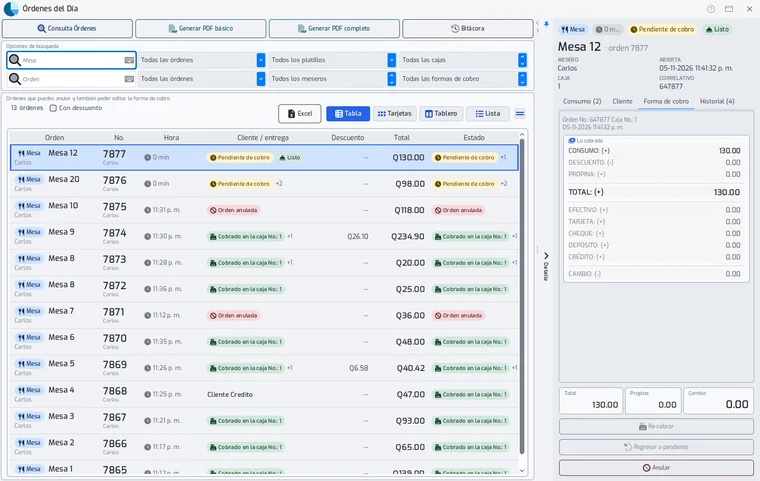
En las acciones de abajo del Cajero del restaurante, toca «Ordenes del Dia». Se abre «Órdenes del Día» con las órdenes de hoy, las más nuevas arriba.
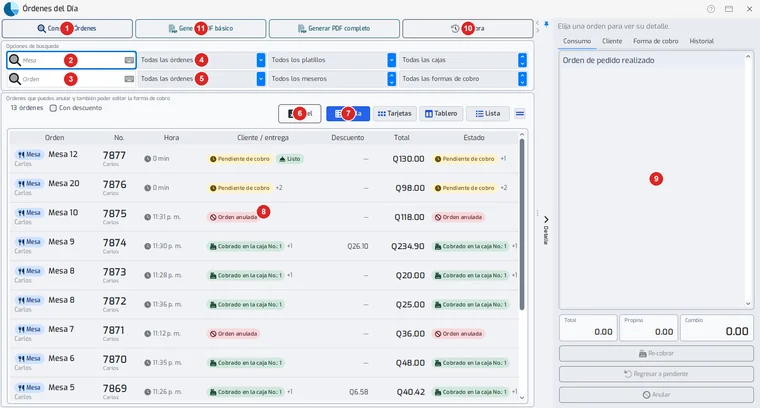
Arriba dice cuántas órdenes hay (por ejemplo «13 órdenes»); la casilla «Con descuento» deja solo las que llevan descuento.
- Paso 2:
Para buscar una orden, escribe su número en «Orden» (3) o el número de mesa en «Mesa» (2): la lista se filtra al teclear.
- Paso 3:
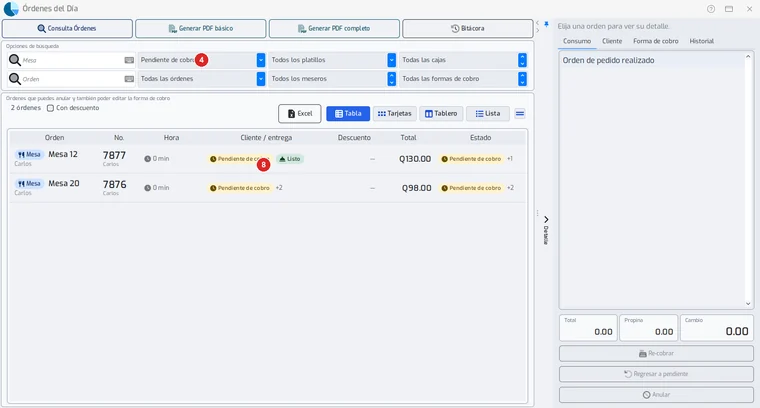
Para acotar la lista usa las listas de arriba: el estado (4: «Todas las órdenes», «Pendiente de cobro», «Orden anulada» u «Orden cobrada»), el tipo de orden (5), el platillo, la caja, el mesero y la forma de cobro. Toca «Consulta Órdenes» (11) para aplicar.
- Paso 4:
Mira la lista (8): cada orden dice su tipo, mesa o cliente, número, hora, descuento, total y estado. El estado puede ser «Pendiente de cobro», «Orden anulada» o «Cobrado en la caja No.: 1». En las órdenes a domicilio con motorista asignado, además sale una pastilla con su nombre y el estado de la entrega, por ejemplo «Jorge Tun · En camino» (solo si el restaurante usa las entregas a domicilio).
- Paso 5:
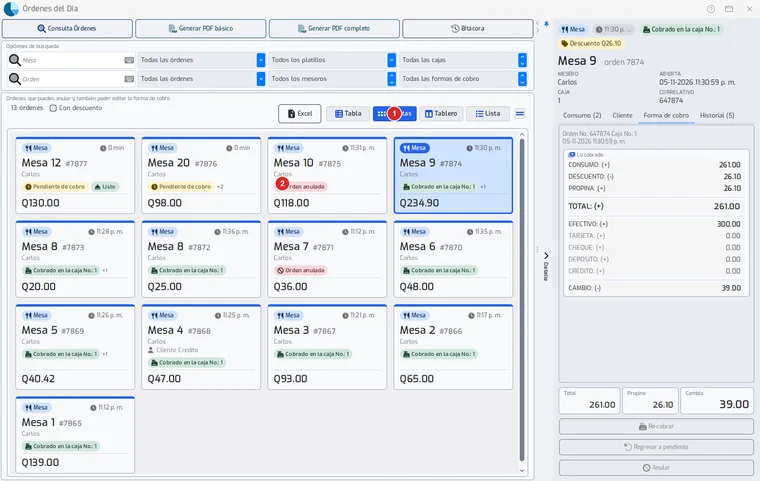
Cambia cómo ves la lista con «Tabla» (7), «Tarjetas», «Tablero» o «Lista». El botón de al lado compacta las filas para que entren más órdenes.
- Paso 6:
Toca una orden: a la derecha se abre su detalle (9) con las pestañas «Consumo», «Cliente», «Forma de cobro» e «Historial». Arriba están el mesero, la hora, la caja y el correlativo.
- Paso 7:
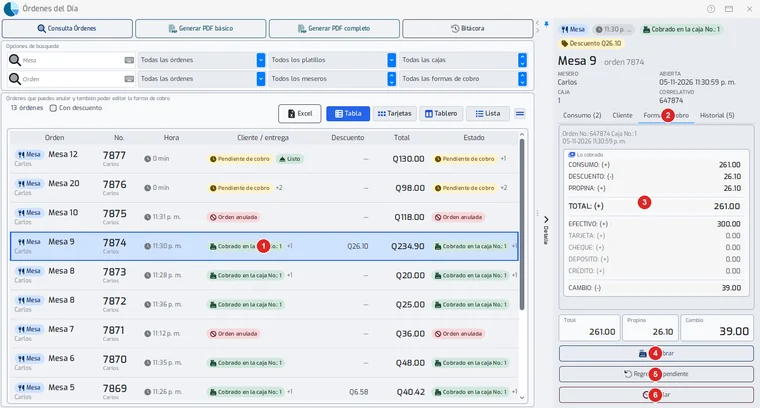
En «Forma de cobro» ves cómo se cobró: consumo, descuento, propina, total, y el pago en efectivo, tarjeta, cheque, depósito y crédito, con el cambio.
- Paso 8:
Para corregir cómo se cobró una orden, tócala y toca «Re-cobrar» (4). El programa pregunta si de verdad quieres editar la forma de cobro.
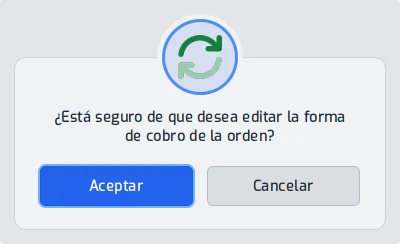
- Paso 9:
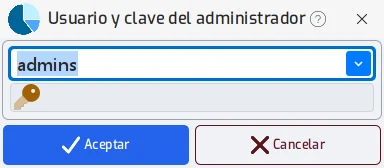
Después pide el usuario y la clave de un administrador. Con ellos se abre «Re-cobrar» para cambiar el descuento, la propina y las partes en efectivo, tarjeta, cheque o depósito, y guardar. «Cancelar» no registra nada.
- Paso 10:
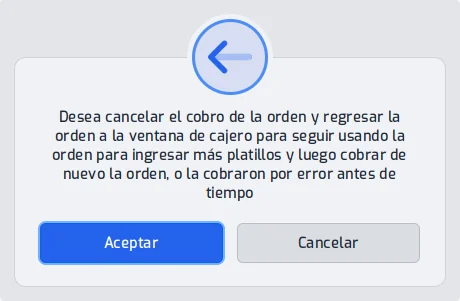
Si cobraron una orden antes de tiempo, tócala y toca «Regresar a pendiente» (5). El aviso explica que cancela el cobro y devuelve la orden al cajero para agregarle platillos y cobrarla de nuevo.
- Paso 11:
Para anular una orden pendiente, tócala (8) y toca «Anular» (6).
- Paso 12:
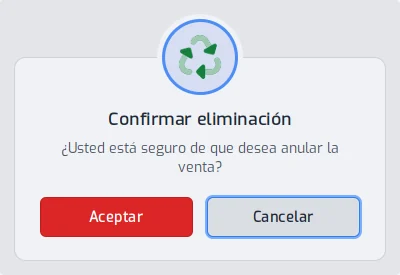
Confirma el aviso «¿Usted está seguro de que desea anular la venta?».
- Paso 13:
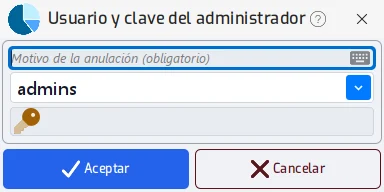
Escribe el «Motivo de la anulación» (es obligatorio), elige el administrador y escribe su clave.
- Paso 14:
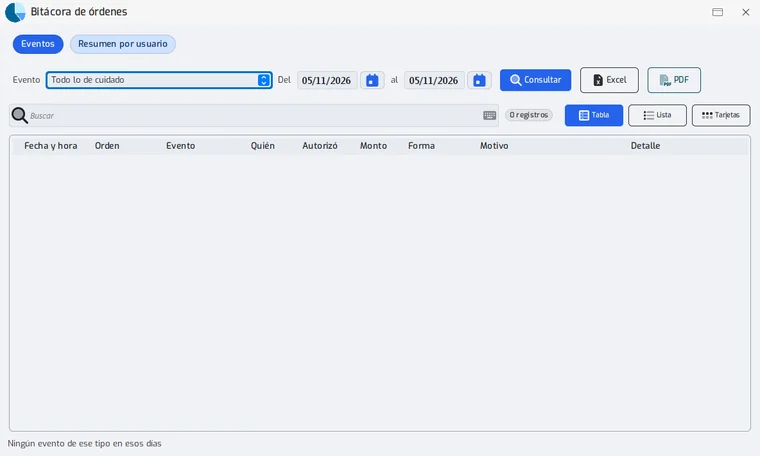
Toca «Bitácora» (10) para ver quién anuló, regresó o corrigió órdenes, y cuándo: filtra por tipo de evento y fechas, y el «Resumen por usuario» agrupa por quien lo hizo.
- Paso 15:
«Generar PDF básico» y «Generar PDF completo» (1) guardan la lista en un archivo; «Excel» (6) la lleva a una hoja.
Problemas frecuentes
¿Puedo anular una orden de otro día?
Esta ventana muestra las órdenes del día de trabajo. Para otras fechas usa las consultas de ventas (ver «Buscar una orden del restaurante y corregirla»).
Cobré con la forma de pago equivocada.
Usa «Re-cobrar» y elige la forma correcta; el programa pide la clave del administrador.
«Anular» o «Re-cobrar» están apagados.
Primero toca una orden de la lista: los botones se activan con la orden elegida.
Última revisión 2026-11-13