
 Créditos
- Básico
- 5 min
- Venta de pollo
- Actualizado: 2026-10-29
Antes de empezar
- El cliente tiene ventas al crédito pendientes.
Paso a paso
- Paso 1:
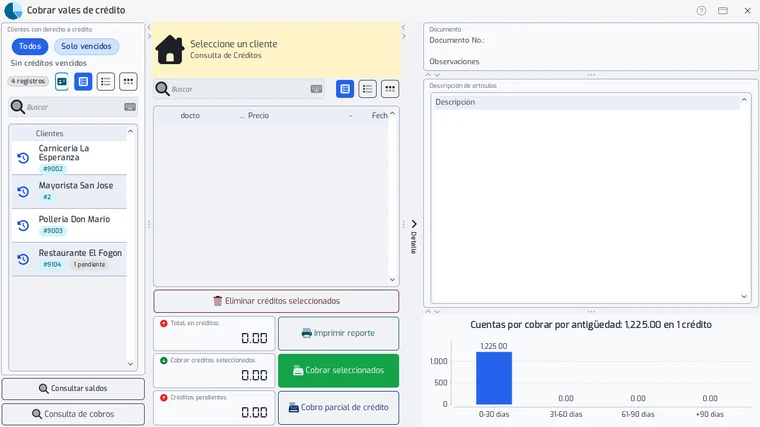
En el Menú principal, entra al área «Dinero y personas» y abre «Cobrar Creditos».
- Paso 2:
En «Clientes con derecho a crédito», a la izquierda, presiona el nombre del cliente. Aparecen sus vales de crédito con fecha y precio.
- Paso 3:
Marca el crédito, o los créditos, que el cliente paga y presiona «Cobrar seleccionados».
- Paso 4:
En el cuadro «Cobrar seleccionados», revisa la forma de pago. Si el cliente paga en efectivo, escribe el monto en «Efectivo» y deja «Cheque» en 0.00.
En esta versión el cuadro abre con todo el monto en «Cheque». Si lo aceptas así, el cobro se anota como cheque y el efectivo de la caja no sube.
- Paso 5:
Presiona «Aceptar».
Problemas frecuentes
Cobré un crédito y el efectivo de la caja no subió.
Casi siempre el cuadro abrió con el monto en «Cheque» y se aceptó así. Pide a soporte que revise ese cobro y, en los próximos, escribe el monto en «Efectivo».
¿Cómo veo el historial de un cliente?
Presiona el icono del reloj junto a su nombre: muestra cada crédito con su estado (Pendiente, Pagado o Devolución), los abonos y lo pendiente.
Última revisión 2026-10-29