
 Personas
- Básico
- 3 min
- Todos los rubros
- Actualizado: 2026-11-05
Paso a paso
- Paso 1:
Abre «Dinero y personas» › «Planillas» y toca «RESUMEN», arriba a la derecha.
- Paso 2:
Se abre «Resumen de planillas». La línea de arriba dice la fecha, cuántas planillas están pendientes, cuánto se ha «Entregado» y cuánto queda «Por liquidar».
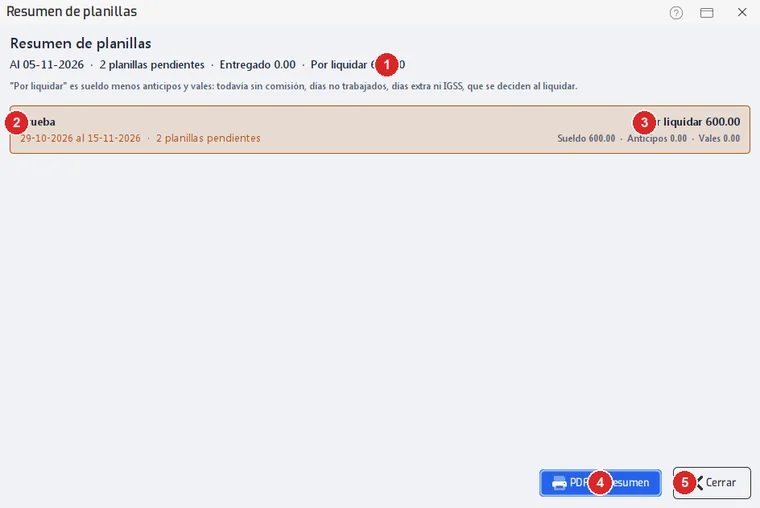
«Por liquidar» es el sueldo menos los anticipos y vales. Todavía no incluye la comisión, los días no trabajados, los días extra ni el IGSS: esos se deciden al liquidar.
- Paso 3:
Cada empleado es una fila con color según su estado (2). A la izquierda ves su nombre y el período pendiente; a la derecha (3), cuánto queda «Por liquidar» y de dónde sale: «Sueldo», «Anticipos» y «Vales».
- Paso 4:
Toca «PDF del resumen» (4) para guardar la lista en un PDF.
- Paso 5:
Toca «Cerrar» (5) para volver a la planilla.
Problemas frecuentes
¿Por qué el total es distinto de lo que pago al liquidar?
El resumen no incluye la comisión, los días extra, los días no trabajados ni el IGSS; esos se calculan al liquidar.
Última revisión 2026-11-05