
 Personas
- Básico
- 8 min
- Todos los rubros
- Actualizado: 2026-11-14
Antes de empezar
- El empleado debe estar registrado con su sueldo y su forma de pago (quincenal, mensual…). Se registra en «Usuarios y empleados».
- Si vas a pagar en efectivo, la caja debe tener ese dinero: la liquidación sale de la caja.
- Si tu empresa usa el control de asistencia (se explica en «Marcar la entrada y la salida del personal»), la planilla también te muestra lo que la asistencia sugiere. Es solo una ayuda: tú decides qué número queda.
Paso a paso
- Paso 1:
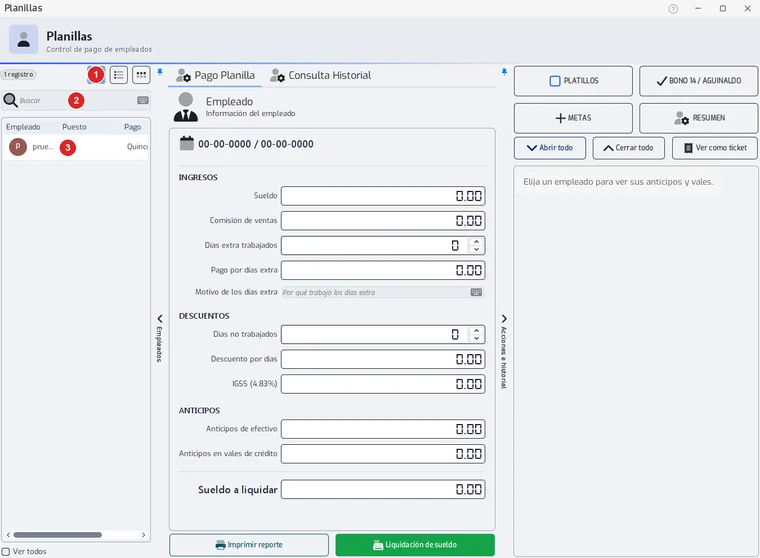
Abre el área «Dinero y personas» y toca «Planillas». A la izquierda está la lista de empleados; en el centro, el «Pago Planilla»; a la derecha, los anticipos y las acciones.
- Paso 2:
Para ver a los empleados como tabla, toca el botón «Tabla» de arriba de la lista; con «Lista» y «Tarjetas» los ves de otra forma. Con el buscador encuentras a uno por su nombre, y «Ver todos» (abajo) incluye también a los que no tienen planilla pendiente.
- Paso 3:
Haz clic en el empleado. En el centro se carga su planilla pendiente más antigua.
- Paso 4:
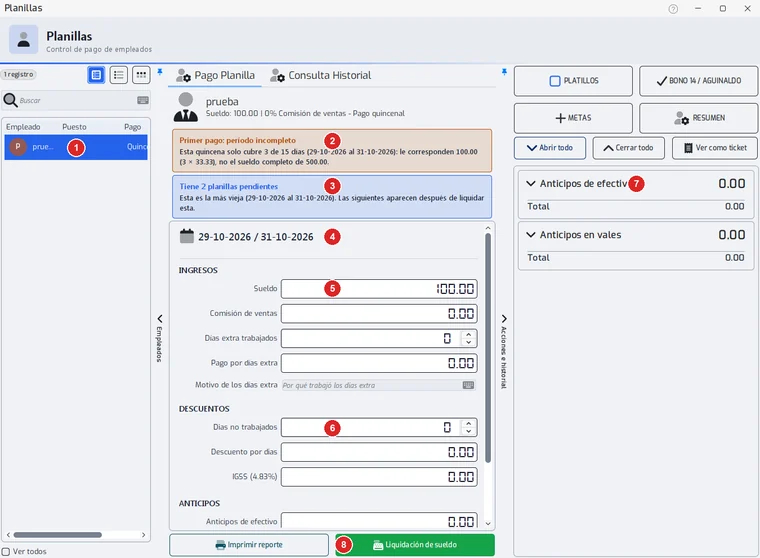
Lee los avisos de color arriba (2 y 3): «Primer pago: período incompleto» te dice cuántos días cubre la primera planilla; «Tiene N planillas pendientes» avisa que, después de liquidar esta, aparece la siguiente.
- Paso 5:
Revisa el período (4) y los campos de «INGRESOS» (5): «Sueldo», «Comisión de ventas» y los «Días extra trabajados» con su «Pago por días extra» y el motivo. Si trabajó días extra, súbelos en el contador y escribe por qué.
- Paso 6:
Revisa los «DESCUENTOS» (6): los «Días no trabajados» y su descuento, y el IGSS. Más abajo están los «ANTICIPOS» y, al final, el «Sueldo a liquidar».
Los campos con monto se calculan solos; el sueldo, la comisión, el descuento y el IGSS no se escriben a mano. Solo se cambian los días extra y los días no trabajados.
- Paso 7:
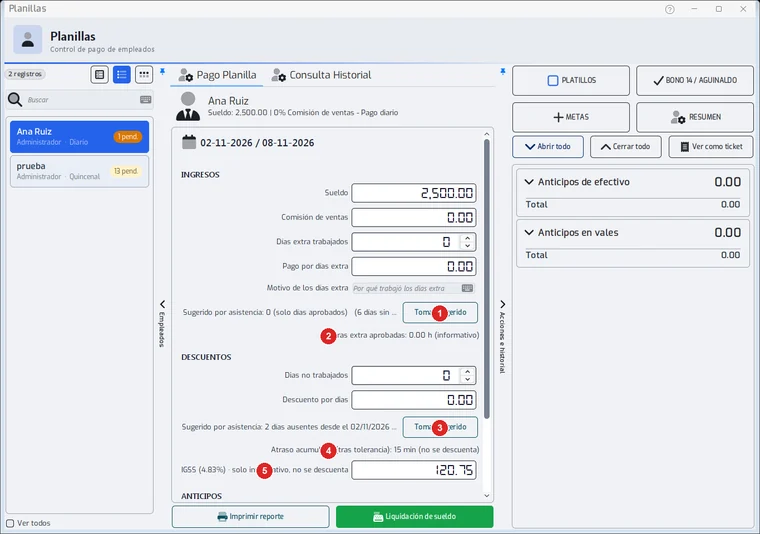
Mira bien el renglón del IGSS. Si dice «IGSS (4.83%) · solo informativo, no se descuenta», el monto que ves es solo una referencia: no se resta del «Sueldo a liquidar». Para que se descuente, enciende «Descontar el IGSS en la planilla» en «Opciones de la empresa», sección «Módulos», grupo «Planilla». Con la planilla de ley (IGSS laboral e ISR) el descuento va siempre.
- Paso 8:
Con el control de asistencia activo, junto a «Días extra trabajados» y a «Días no trabajados» sale «Sugerido por asistencia: N» (con cuántos días siguen sin aprobar) y el botón «Tomar sugerido» (1 y 3). El renglón del IGSS informativo es el 5. El número sale de las marcas del empleado en ese período: los días ausentes sin justificar (se cuentan desde la primera marca del empleado, no antes), y los días extra, que son los días que vino en un día que no le tocaba y que ya están aprobados en «Asistencia». «Tomar sugerido» solo copia el número al campo; puedes corregirlo antes de liquidar.
- Paso 9:
Más abajo (2 y 4) la asistencia también informa, sin tocar el pago: «Horas extra aprobadas» (las horas extra que se aprobaron en «Asistencia») y «Atraso acumulado» (solo los minutos después de la tolerancia; no se descuenta). Si dice «sin días registrados en el período», ese empleado no tiene asistencia en esas fechas y no hay nada que tomar.
- Paso 10:
A la derecha (7) están los «Anticipos de efectivo» y los «Anticipos en vales» del empleado: lo que ya recibió y se le descuenta. Con «Abrir todo» y «Cerrar todo» abres o cierras sus detalles.
- Paso 11:
Toca «Liquidación de sueldo» (8). Se abre la ventana de pago.
- Paso 12:
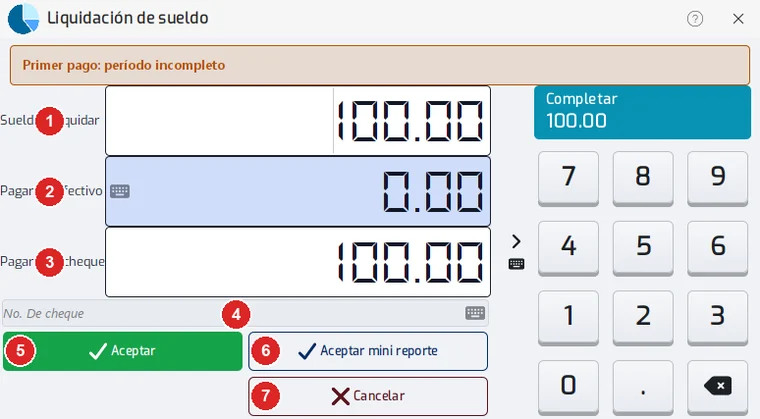
Arriba está el «Sueldo a liquidar» (1). Escribe cuánto se paga «en efectivo» (2) y cuánto «con cheque» (3), con su número de cheque (4). Entre los dos tiene que sumar el total. Puedes usar el teclado numérico de la derecha.
- Paso 13:
Toca «Aceptar» (5) para registrar la liquidación, o «Aceptar mini reporte» (6) para registrarla y además sacar el comprobante corto. Si algo falla, el programa avisa «No se pudo registrar la liquidación» y no guarda nada.
«Cancelar» (7) solo deja en cero lo que escribiste; para salir sin liquidar, cierra la ventana con la X.
- Paso 14:
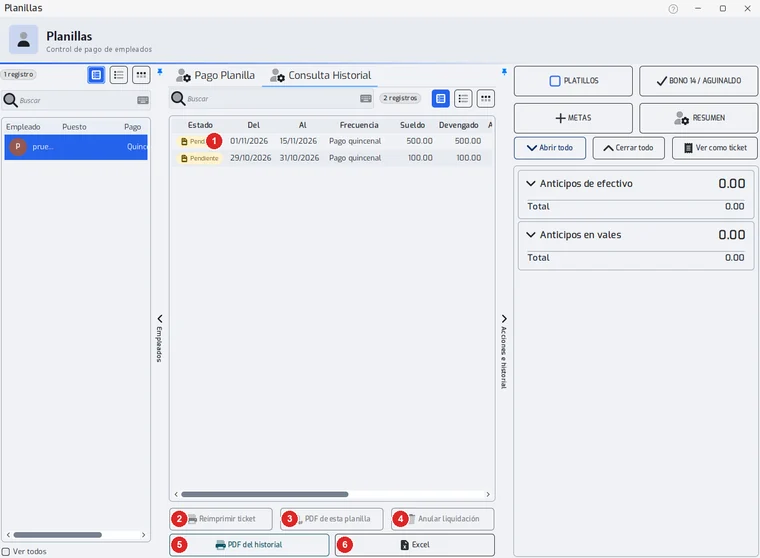
Para ver lo ya pagado, abre la pestaña «Consulta Historial». Cada fila es una planilla con su estado, el período, el sueldo y lo devengado.
- Paso 15:
Elige una planilla ya liquidada para usar los botones de abajo: «Reimprimir ticket» (2) vuelve a sacar su comprobante y «PDF de esta planilla» (3) lo guarda en PDF. «PDF del historial» (5) y «Excel» (6) guardan toda la lista.
- Paso 16:
Si pagaste algo mal, toca «Anular liquidación» (4) con la planilla elegida y confirma. Solo se puede anular la última planilla liquidada del empleado: si hay otras después, anula primero esas.
Anular deshace la liquidación y la planilla vuelve a quedar pendiente, lista para pagarse bien.
- Paso 17:
El botón «Imprimir reporte», abajo de la ficha, saca el reporte de la planilla en pantalla.
Problemas frecuentes
No me aparece el empleado.
Marca «Ver todos»: sin esa casilla solo se ven los que tienen una planilla pendiente.
El IGSS dice «solo informativo, no se descuenta».
La empresa no lo descuenta. Si debe descontarse, enciende «Descontar el IGSS en la planilla» en «Opciones de la empresa» › «Módulos» › «Planilla».
No veo «Sugerido por asistencia».
El control de asistencia está apagado en tu empresa o el servidor no tiene las tablas de asistencia.
¿Por qué dice «período incompleto»?
La primera planilla de un empleado solo cubre los días desde que empezó, y el sueldo se calcula por esos días.
No puedo anular una liquidación.
Solo la última planilla liquidada del empleado se puede anular.
Última revisión 2026-11-14