
 Sistema
- Intermedio
- 8 min
- Restaurante · Comida rápida · Hotel · Hotel y restaurante
- Actualizado: 2026-11-08
Antes de empezar
- El menú ya creado.
Paso a paso
- Paso 1:
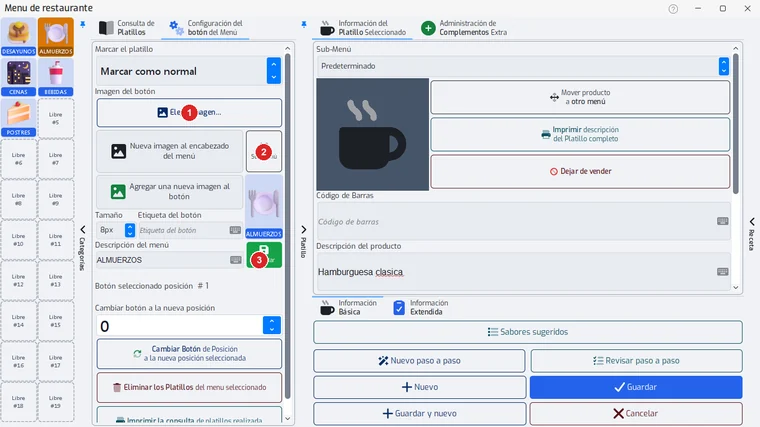
En «Menú de restaurante», elige el menú y abre la pestaña «Configuración del botón del Menú». Ahí están «Elegir imagen…» (1), «Sub-Menú» (2), la descripción del menú y los botones para cambiarlo de posición o imprimir la lista.
- Paso 2:
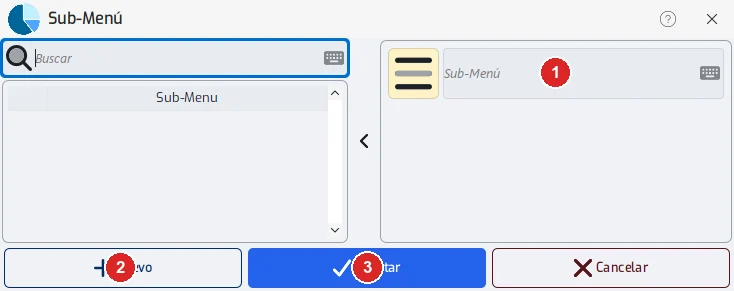
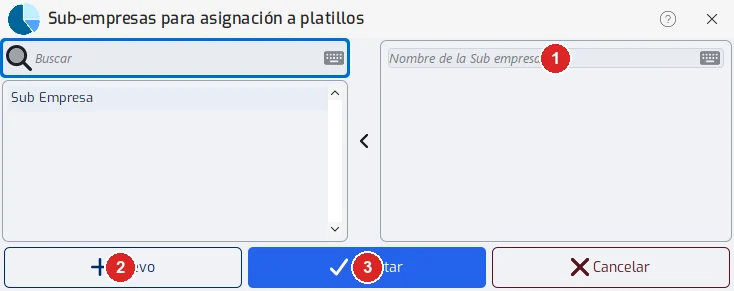
Sub-menús: toca «Sub-Menú». Para uno nuevo toca «Nuevo», escribe el nombre en el cuadro de la derecha (1), haz clic en el cuadro de al lado para elegir una imagen pequeña y toca «Aceptar». Sirven para agrupar los platillos dentro de ese menú. Para eliminar uno, usa la columna angosta de la izquierda de la lista.
- Paso 3:
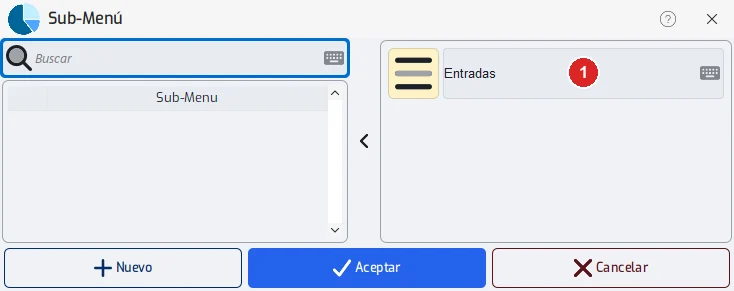
Así se ve con un nombre escrito, antes de aceptar.
- Paso 4:
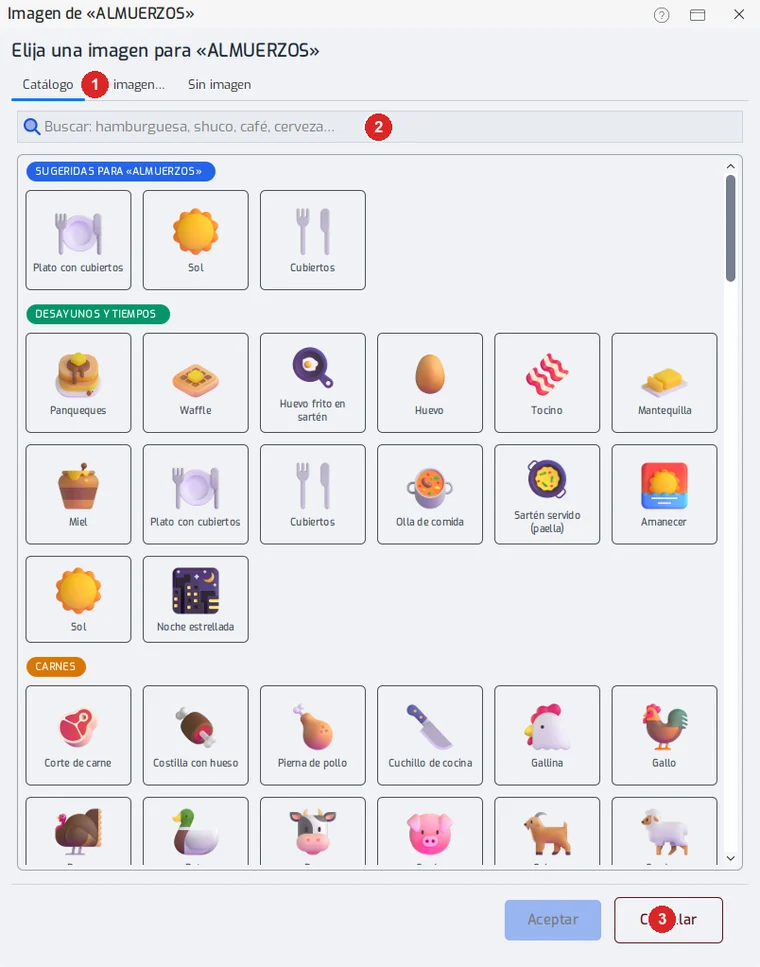
Imagen del menú: toca «Elegir imagen…» y escoge una del catálogo (hay sugeridas para el menú), usa «Mi imagen…» para una de tu computadora o «Sin imagen». «Aceptar» la usa; «Cancelar» sale sin cambiar nada.
- Paso 5:
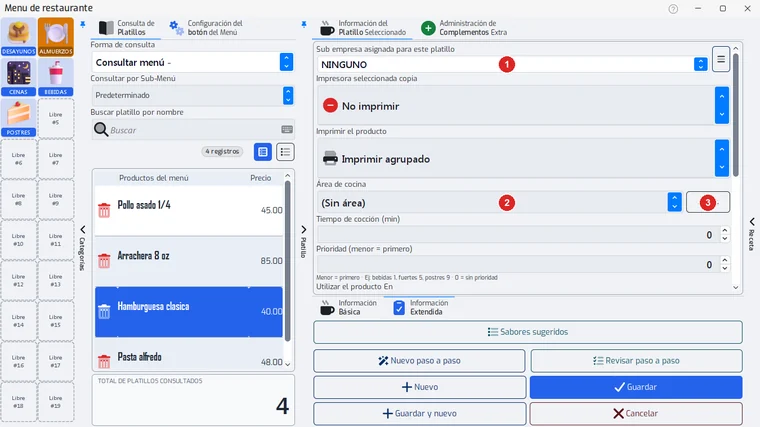
Cambia a la pestaña «Información del Platillo Seleccionado», sección «Información Extendida». Ahí eliges la sub-empresa del platillo (1), la impresora, el «Área de cocina» (2) y el tiempo y la prioridad de preparación.
- Paso 6:
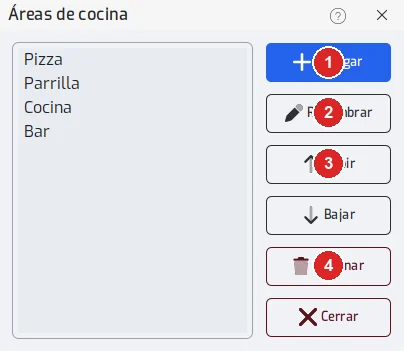
Áreas de cocina: toca «Áreas.» (3 de la imagen anterior) y se abre la lista (cocina caliente, bar, postres…) con «Agregar», «Renombrar», «Subir» y «Bajar» (el orden de la lista es el orden en que salen al elegirlas en el platillo) y «Eliminar». Si algún platillo usa el área, no se deja borrar y te dice cuántos.
- Paso 7:
Sub-empresas: toca el botón de las rayas a la derecha de la sub-empresa. Las sub-empresas son las internas que luego asignas a cada platillo: «Nuevo», escribe el nombre y «Aceptar». «Cancelar» deja el formulario en blanco.
- Paso 8:
Para ponerle imagen al encabezado del menú usa «Nueva imagen al encabezado del menú» (abre la foto de tu computadora, marcas con el ratón el pedazo que quieres y lo recortas). «Agregar una nueva imagen al botón» cambia solo el botón.
- Paso 9:
Para imprimir, usa «Imprimir la consulta de platillos realizada» (lista con imagen, descripción y precio), «Imprimir descripción del Platillo completo» (imagen, menú, impresoras, días y horario, totales de costo) o «Imprimir receta» (ingredientes con cantidad, unidad, precio y costo total). Toca «Iniciar impresión» y elige la impresora.
Última revisión 2026-11-08