
 Sistema
- Intermedio
- 8 min
- Restaurante · Comida rápida · Hotel · Hotel y restaurante
- Actualizado: 2026-11-08
Antes de empezar
- El platillo ya creado en el menú.
Paso a paso
- Paso 1:
En «Menú de restaurante», toca el menú y elige el platillo. A la derecha abre la pestaña «Administración de Complementos Extra»: ahí ves los complementos del platillo, con una lista de etiquetas (1) que los agrupa, como «Término de la carne» o «Salsas», y «Editar» (2) para las etiquetas.
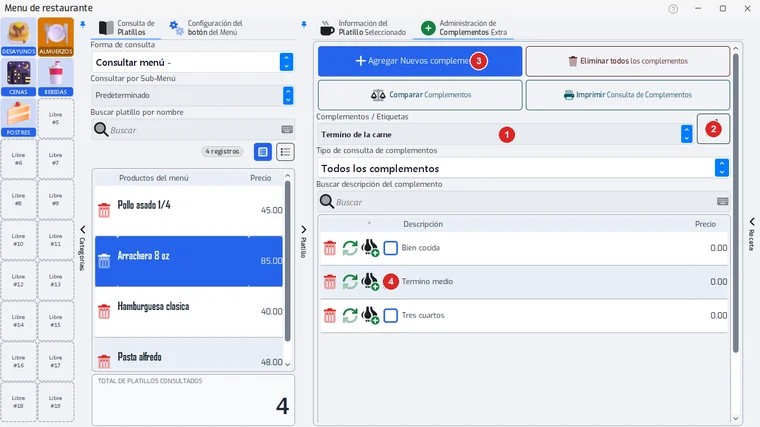
El cuadro marcado (4) es el complemento que sale elegido de entrada.
- Paso 2:
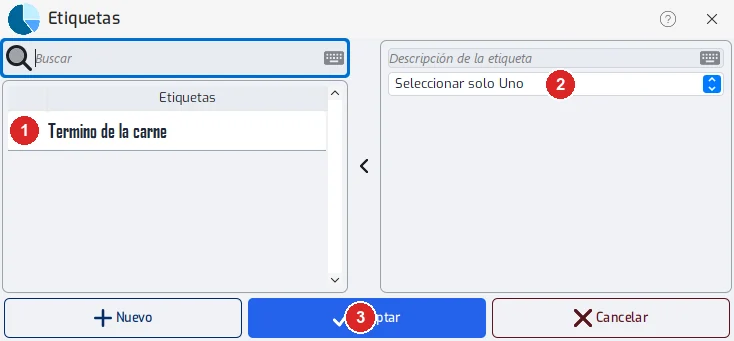
Para crear o cambiar etiquetas toca «Editar». En «Etiquetas» ves las que ya tiene el platillo; para eliminar una, toca el bote de basura de su fila.
- Paso 3:
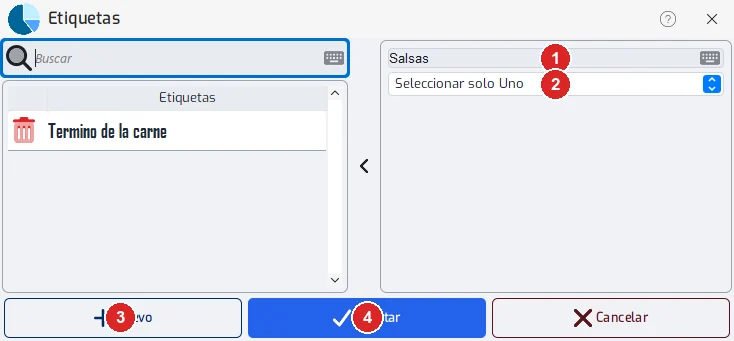
Para una etiqueta nueva, toca «Nuevo», escribe la «Descripción de la etiqueta» tal como la verá el mesero y elige si se escoge «Seleccionar solo Uno» (el término de la carne) o «Seleccionar varios». Toca «Aceptar». «Cancelar» solo borra lo escrito; para salir usa la X de la ventana.
- Paso 4:
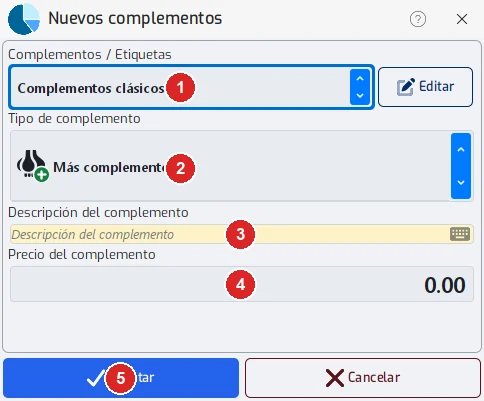
Para agregar complementos toca «Agregar Nuevos complementos». Elige la «Etiqueta» (el grupo), el tipo (un complemento que se agrega, uno que se quita o una bebida incluida), escribe la descripción como saldrá en la orden y el precio (0.00 si no cuesta). Toca «Aceptar»: la ventana sigue abierta para agregar varios seguidos.
- Paso 5:
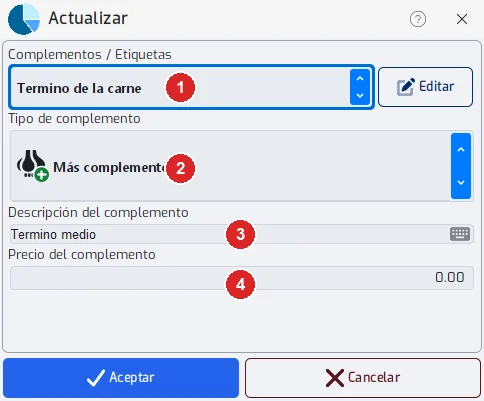
Para corregir uno, toca el ícono verde de actualizar de su fila: se abre «Actualizar» con sus datos (etiqueta, tipo, descripción y precio). Corrige y acepta.
- Paso 6:
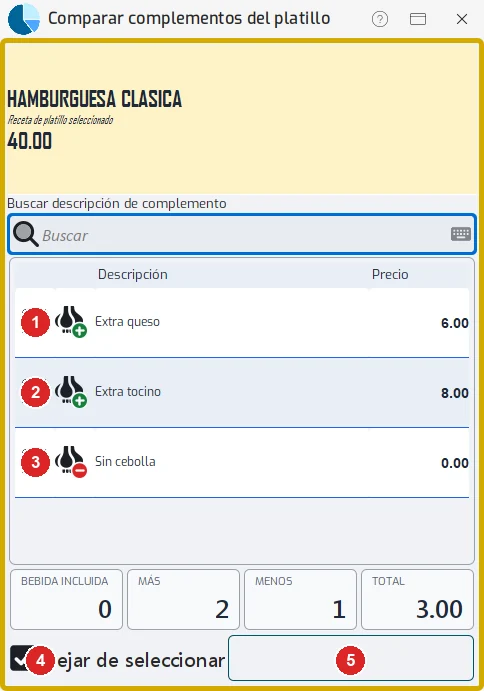
Para no escribir otra vez los mismos en otro platillo toca «Comparar Complementos»: se abre una ventana con los complementos del platillo elegido. Marca los que quieres (o «Seleccionar todo»), elige en el menú el platillo que los recibe y toca el botón de abajo para enviarlos.
- Paso 7:
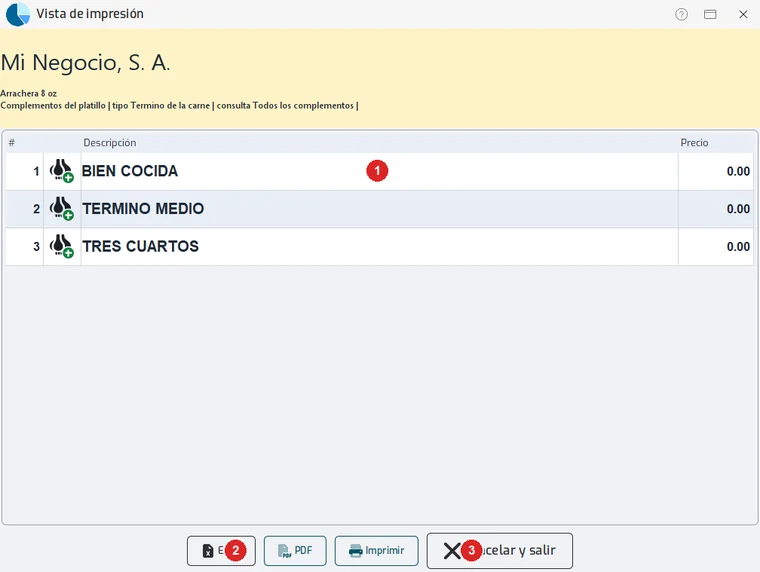
Para imprimir la lista, toca «Imprimir Consulta de Complementos»: ves cómo saldrá en hoja carta. «Imprimir» la manda a la impresora, «Excel» y «PDF» la guardan y «Cancelar y salir» cierra sin imprimir.
Problemas frecuentes
No me deja borrar una etiqueta.
Si hay platillos que la usan, el sistema lo avisa; quita primero esos complementos. Para corregir una existente necesitas permiso para modificar registros.
La etiqueta no aparece en otro platillo.
Las etiquetas son de cada platillo: para usarlas en otro, créalas ahí o copia los complementos con «Comparar Complementos».
Última revisión 2026-11-08