
 Facturas
- Intermedio
- 12 min
- Todos los rubros
- Actualizado: 2026-11-10
Antes de empezar
- Saber con quién estás inscrito para facturar: SAT, Digifact o InFile (pregúntale a tu contador si no lo sabes).
- Las claves que te dio ese proveedor. SAT: la contraseña de Agencia Virtual y, aparte, la contraseña de firma electrónica. Digifact: el usuario y la contraseña que llegaron por correo. InFile: usuario, llave y token de firma.
- Tu RTU a la mano, para el establecimiento y el régimen de ISR.
Paso a paso
- Paso 1:
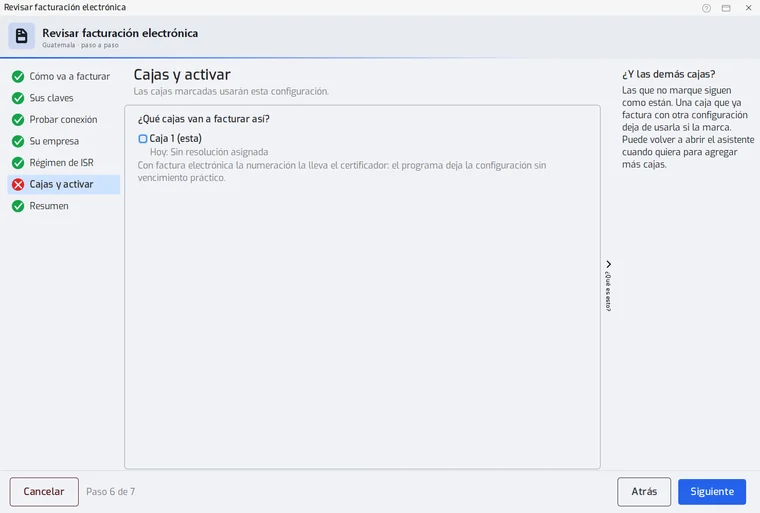
Escribe «facturación electrónica» en el buscador del menú y abre «Facturación electrónica paso a paso». Si ya la tienes y dejó de funcionar, abre «Revisar facturación electrónica»: marca con palomita lo que está bien y con cruz lo que falta, y abre en el primer dato que falta.
- Paso 2:
En «Cómo va a facturar» elige tu proveedor. SAT sirve para poco volumen y sin mensualidad; Digifact o InFile para mucho volumen o si quieres soporte de un proveedor.
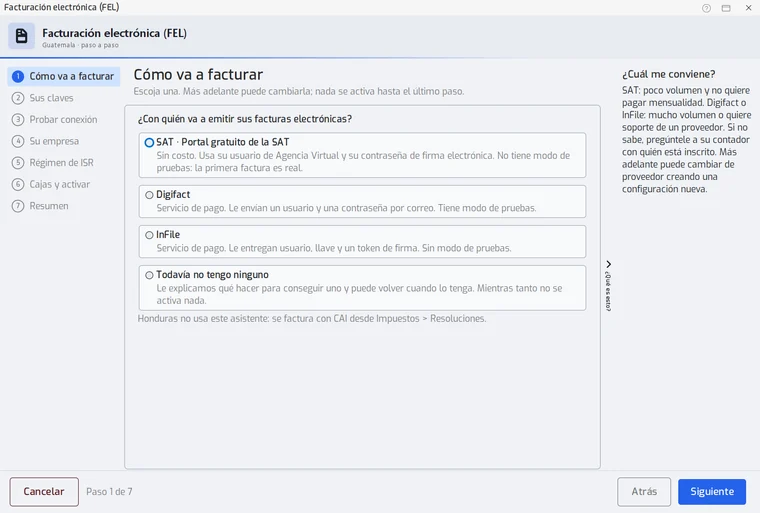
Más adelante puedes cambiar de proveedor creando una configuración nueva.
- Paso 3:
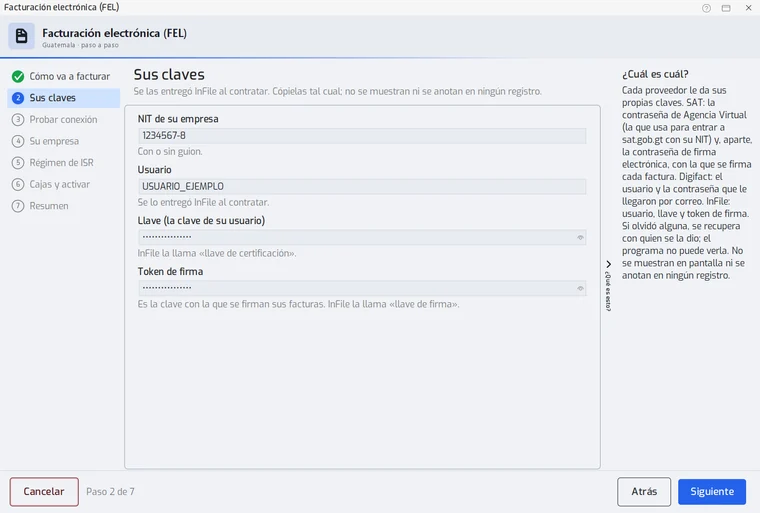
Escribe tus claves en «Sus claves» (el panel de la derecha, «¿Cuál es cuál?», explica cada una). No se muestran en pantalla ni se anotan en ningún registro. Si olvidaste alguna, se recupera con quien te la dio: el programa no puede verla.
- Paso 4:
En «Probar conexión» toca «Probar conexión». Comprueba que tu usuario y tu clave entran. Es solo una consulta: no se emite ninguna factura ni se gasta ningún número.
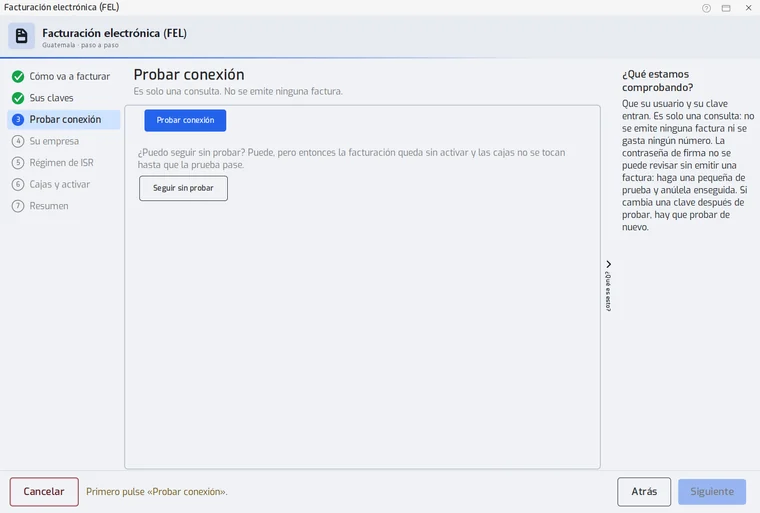
La contraseña de firma no se puede revisar sin emitir una factura: haz una pequeña de prueba y anúlala enseguida. Si cambias una clave después de probar, vuelve a probar.
- Paso 5:
En «Su empresa» revisa el establecimiento, que es el número de tu local ante la SAT. Con la SAT estos datos llegan solos; con Digifact o InFile se escriben a mano. El impuesto es el porcentaje que lleva cada factura: 12 % salvo que tu contador te diga otra cosa.
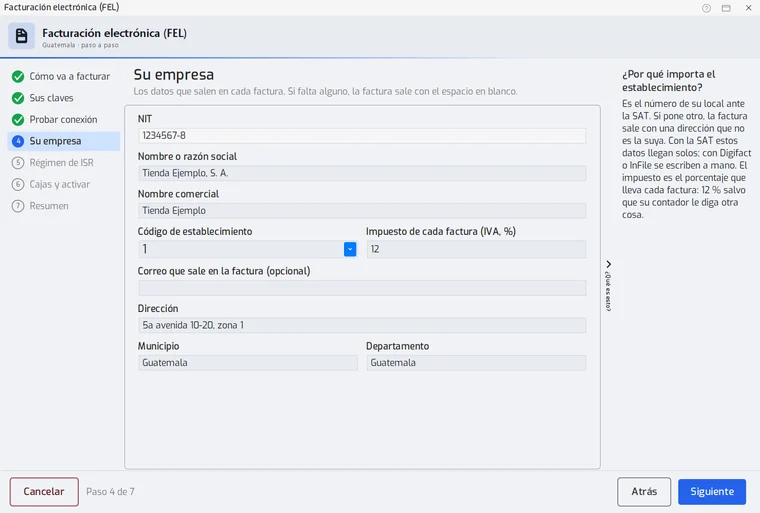
Si pones otro establecimiento, la factura sale con una dirección que no es la tuya.
- Paso 6:
En «Régimen de ISR» elige el tuyo, que está en tu RTU. Con la SAT se sugiere el que ella tiene registrado para tu NIT; si no estás seguro, no lo cambies.
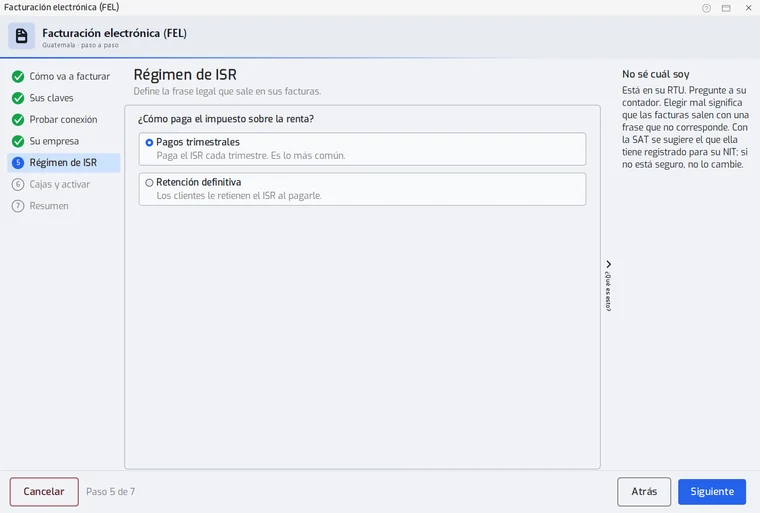
Elegir mal significa que las facturas salen con una frase que no corresponde.
- Paso 7:
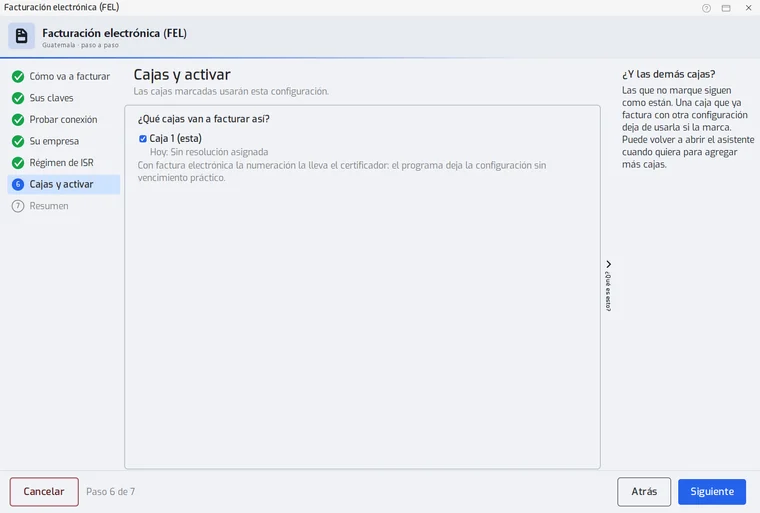
En «Cajas y activar» marca las cajas que van a facturar. Las que no marques siguen como están; una caja que ya factura con otra configuración deja de usarla si la marcas.
- Paso 8:
Revisa el «Resumen» y toca «Activar facturación». «Guardar sin activar» deja los datos guardados sin tocar ninguna caja.
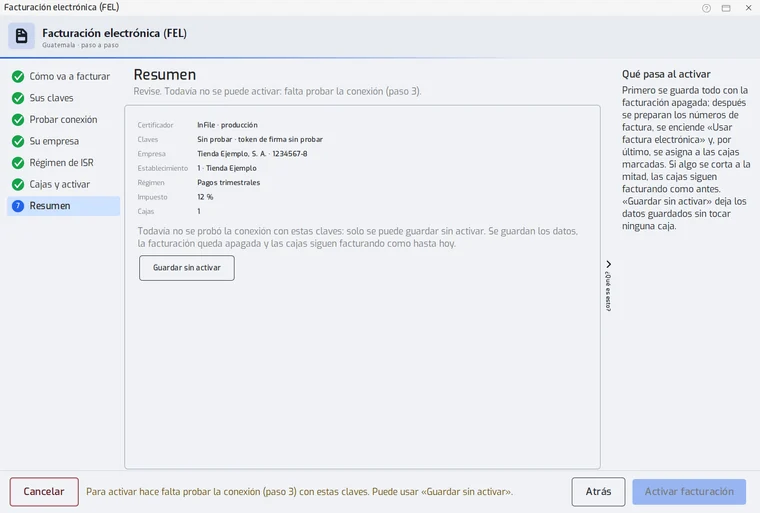
Primero se guarda todo con la facturación apagada, luego se preparan los números de factura, se enciende «Usar factura electrónica» y por último se asigna a las cajas. Si algo se corta, las cajas siguen facturando como antes.
Problemas frecuentes
La facturación dejó de funcionar.
Abre «Revisar facturación electrónica» y haz la prueba de conexión: te dice si tu clave todavía entra.
¿Puedo volver a abrir el asistente para agregar cajas?
Sí, cuando quieras.
Mi local es otro establecimiento de la misma empresa.
Usa «Establecimiento nuevo paso a paso»: no hace falta volver a escribir las claves.
La pantalla de Resoluciones, ¿sigue existiendo?
Sí, sigue igual.
Última revisión 2026-11-10