
 Activos
- Básico
- 4 min
- Todos los rubros
- Actualizado: 2026-11-10
Antes de empezar
- Una impresora de etiquetas (2x1 pulgadas) o una impresora de tickets (80 mm).
Paso a paso
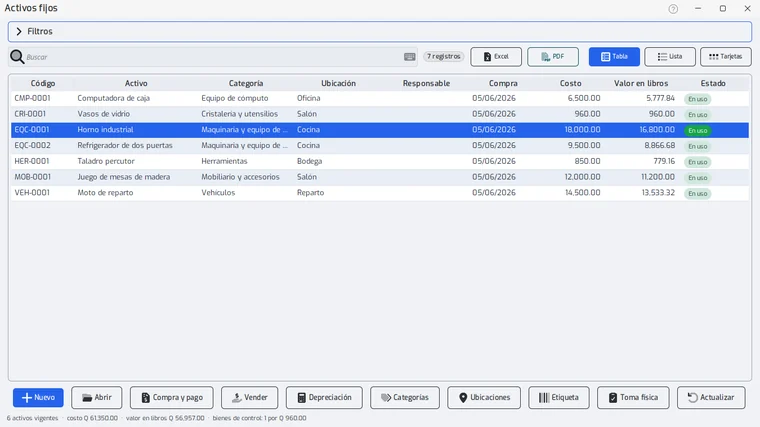
- Paso 1:
En «Activos fijos» selecciona el bien y presiona «Etiqueta» (también está en la ficha).
- Paso 2:
Revisa la vista previa y la lista de etiquetas (el bien y su cantidad).
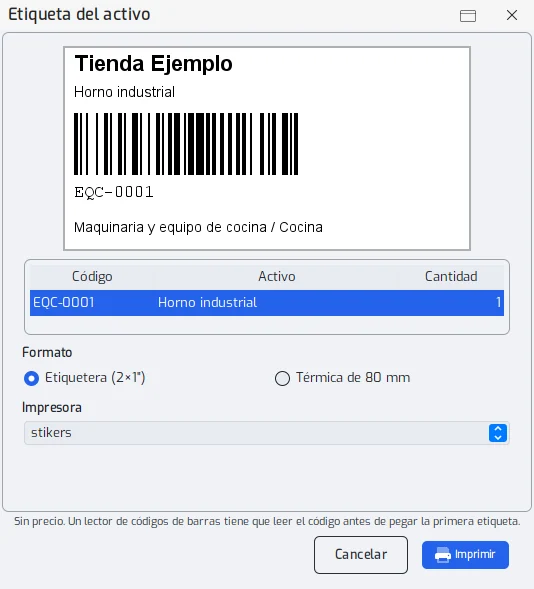
- Paso 3:
Elige el «Formato»: «Etiquetera (2×1")» o «Térmica de 80 mm» (con la térmica de 80 mm, elige también el «Rollo»).
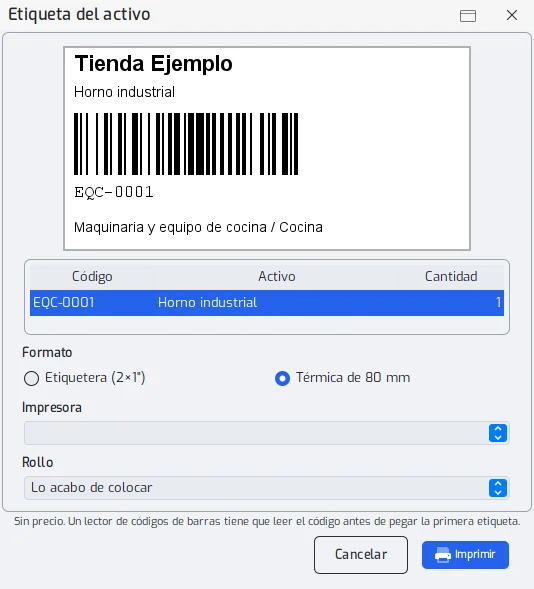
- Paso 4:
Elige la «Impresora» y presiona «Imprimir».
Prueba el lector con la primera etiqueta antes de pegar todas.
Problemas frecuentes
¿La etiqueta lleva precio?
No. Su único trabajo es que el lector de códigos de barras lea el código.
Cambié el bien de categoría, ¿tengo que imprimir otra?
No. El bien conserva su código y su etiqueta.
Última revisión 2026-11-10