
 Activos
- Avanzado
- 10 min
- Todos los rubros
- Actualizado: 2026-11-10
Antes de empezar
- El bien ya dado de alta y que no esté dado de baja.
- La factura del proveedor a la mano.
- Para comprar al crédito, el proveedor tiene que estar en el directorio.
Paso a paso
- Paso 1:
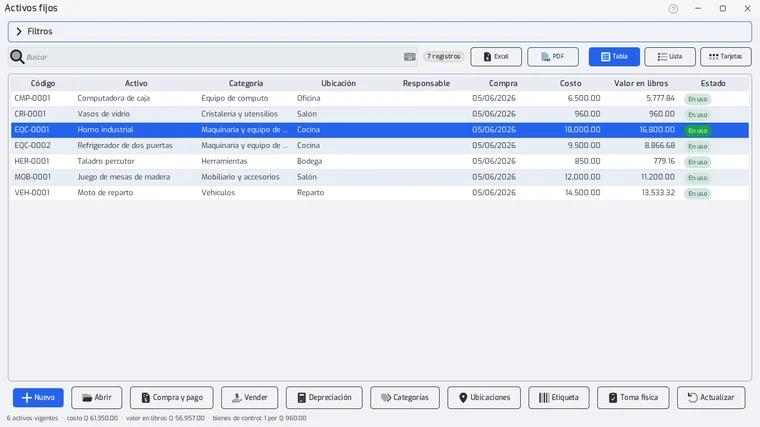
En «Activos fijos» selecciona el bien y presiona «Compra y pago» (también está en la ficha).
- Paso 2:
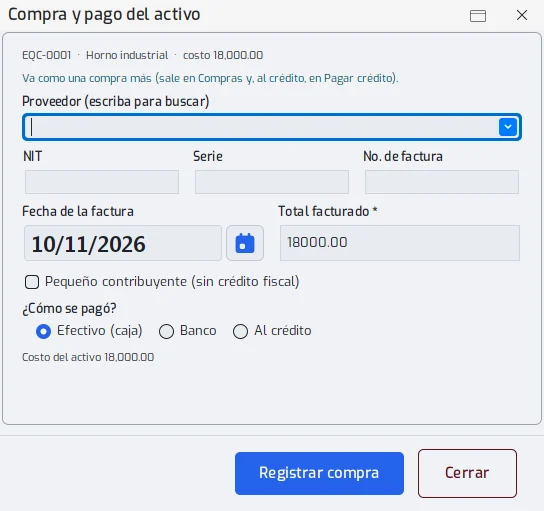
En «Proveedor» escribe para buscar entre los proveedores. Debajo van su NIT, la «Serie» y el «No. de factura».
- Paso 3:
En «Fecha de la factura» pon la fecha (no puede ser futura) y en «Total facturado» el total con IVA, tal como dice la factura.
- Paso 4:
Si el proveedor no cobra IVA, marca «Pequeño contribuyente (sin crédito fiscal)».
- Paso 5:
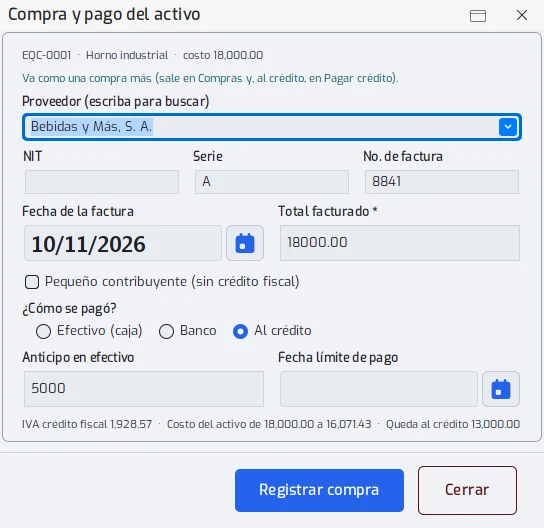
En «¿Cómo se pagó?» elige «Efectivo (caja)», «Banco» o «Al crédito».
- Paso 6:
Si es al crédito, escribe el «Anticipo en efectivo» (de cero a menos que el total) y, si quieres, la «Fecha límite de pago».
- Paso 7:
Revisa la línea de abajo: calcula el IVA crédito fiscal, el costo del activo que va a quedar y cuánto queda al crédito.
- Paso 8:
Presiona «Registrar compra».
Cada bien admite una sola compra. Para sumarle algo después, usa «Registrar una mejora».
Problemas frecuentes
Registré la compra al crédito y no sale en Pagar crédito.
Revisa que elegiste «Al crédito» y un proveedor de la lista. Busca en «Compras», «Pagar crédito» al proveedor que elegiste, no por el activo. Los abonos se hacen allí, no en los activos.
«Este activo ya tiene su compra registrada».
Cada bien admite una compra. Para sumarle algo después (un motor, una ampliación) usa «Registrar una mejora» desde la misma ventana.
¿Qué no me deja hacer el sistema?
Registrar la compra de un bien dado de baja, una compra con fecha en un mes ya cerrado, una segunda compra del mismo bien, y un anticipo igual o mayor al total.
Pagué por banco y dice que no hay cuenta.
Por banco se necesita la cuenta de depósitos de Bancos. Si no existe, el sistema avisa y no registra nada.
Última revisión 2026-11-10