
 Personas
- Básico
- 4 min
- Todos los rubros
- Actualizado: 2026-11-05
Antes de empezar
- El nombre del cliente y su NIT (si no lo tiene, se deja C/F).
- Si le vas a dar crédito: el límite que le autorizas.
Paso a paso
- Paso 1:
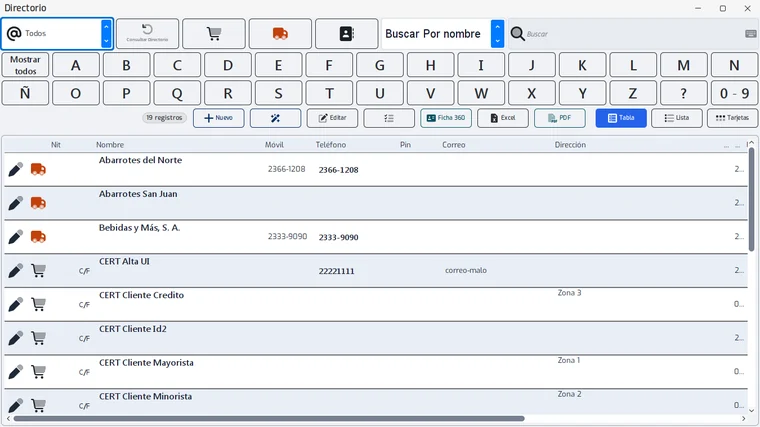
Abre el área «Dinero y personas» y toca «Directorio». Toca el botón de la varita mágica (nuevo cliente paso a paso). También puedes escribir «cliente nuevo» en el buscador del menú.
- Paso 2:
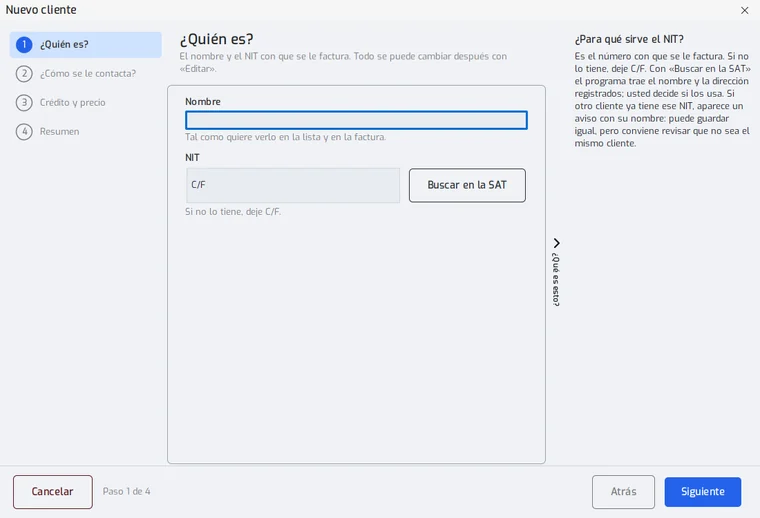
En «¿Quién es?» escribe el nombre como quieres verlo en la lista y en la factura. En «NIT» escribe el número o déjalo en C/F. Con «Buscar en la SAT» el programa trae el nombre y la dirección registrados; tú decides si los usas. Toca «Siguiente».
- Paso 3:
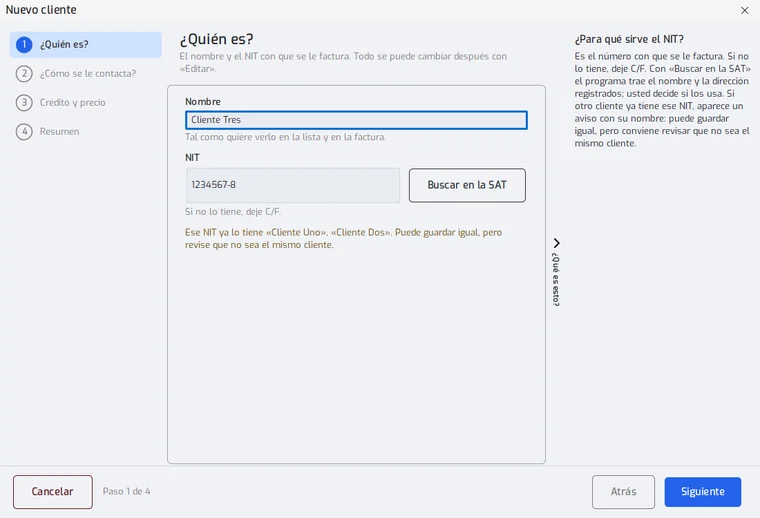
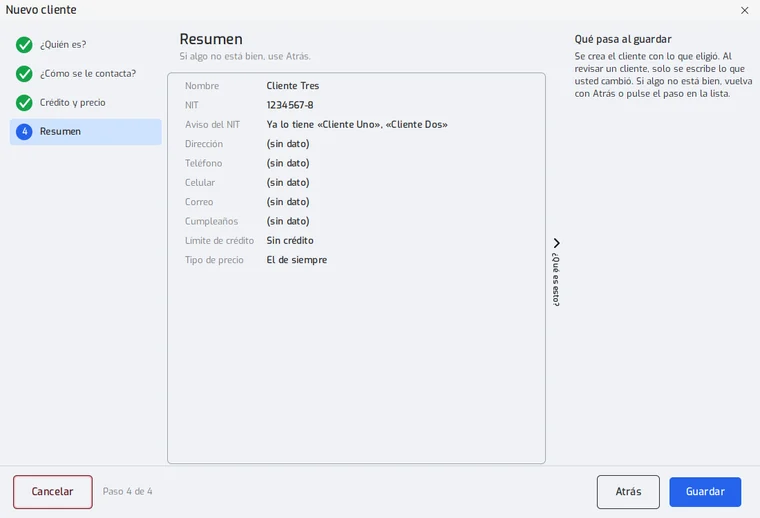
Si otro cliente ya tiene ese NIT, aparece un aviso con su nombre. Revisa que no sea el mismo cliente; puedes guardar igual si es otra persona.
- Paso 4:
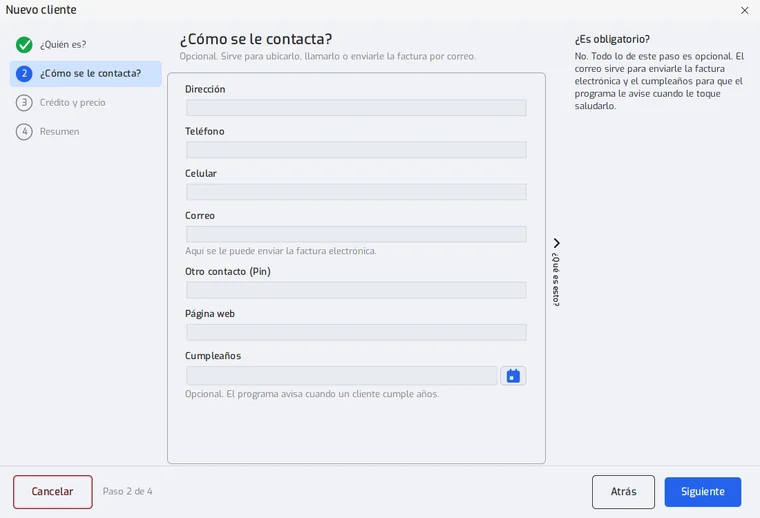
En «¿Cómo se le contacta?» anota la dirección, los teléfonos, el correo y el cumpleaños. Todo es opcional. El correo sirve para enviarle la factura electrónica y el cumpleaños para que el programa te avise cuando toque saludarlo.
- Paso 5:
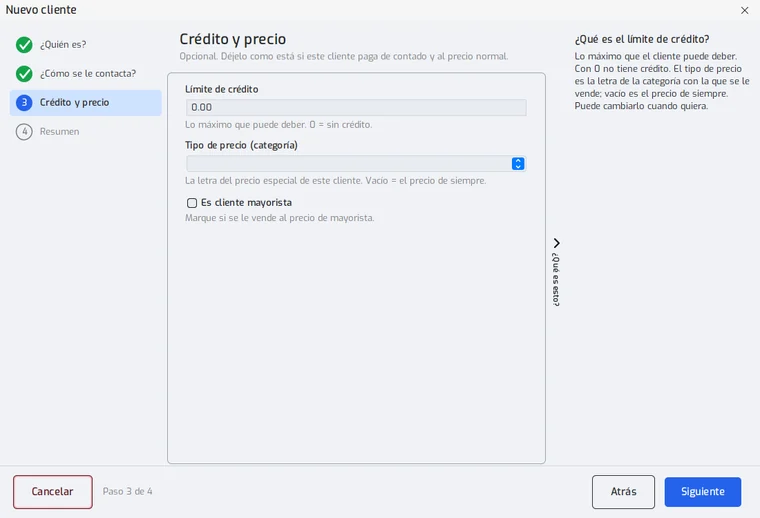
En «Crédito y precio» escribe el límite de crédito (con 0 no tiene crédito) y el tipo de precio: la letra de la categoría con la que le vendes. Vacío es el precio de siempre.
- Paso 6:
Revisa el «Resumen» y toca «Guardar».
Problemas frecuentes
¿Cómo corrijo un cliente que ya existe?
En el Directorio elige al cliente y toca el botón de «Revisar paso a paso». Se abre en el primer dato que falta y solo se guarda lo que cambies.
¿Es obligatorio llenar el contacto?
No. Todo lo del segundo paso es opcional y se puede completar después con «Editar».
¿Puedo cambiar el límite de crédito o el tipo de precio más adelante?
Sí, cuando quieras.
Última revisión 2026-11-05