
 Dinero
- Intermedio
- 7 min
- Todos los rubros
- Actualizado: 2026-11-11
Antes de empezar
- Que tus gastos, planilla y compras estén registrados: de ahí sale la meta.
- Sirve para los rubros con ventas, menos la bodega de café y la funeraria.
Paso a paso
- Paso 1:
Abre el área «Dinero y personas» y toca «Rentabilidad y meta». Se abre con cuatro partes: «Cómo vamos», «Costos», «Meta» y «Por día de la semana».
- Paso 2:
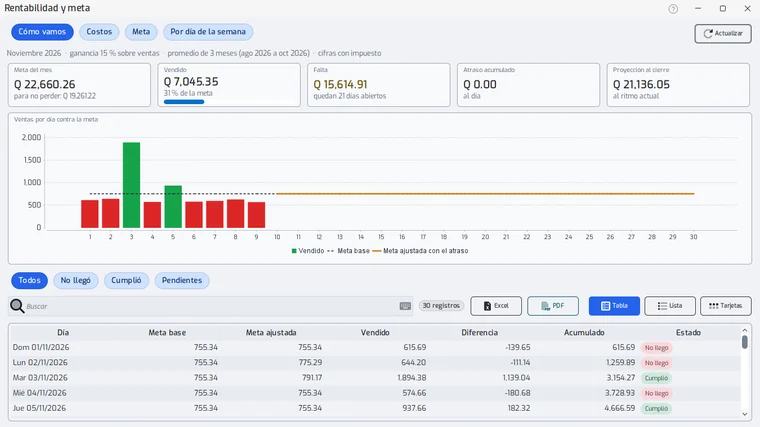
En «Cómo vamos» mira la meta del mes, lo vendido (con su barra), lo que falta, el atraso acumulado y la proyección al cierre. La gráfica pinta cada día: verde si cumplió y rojo si no llegó.
- Paso 3:
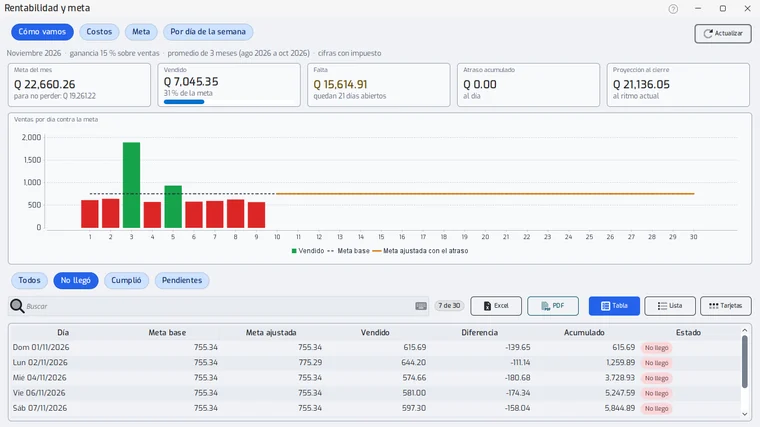
Usa las pastillas de la tabla para ver todos los días, los que «No llegó», los que «Cumplió» o los pendientes.
- Paso 4:
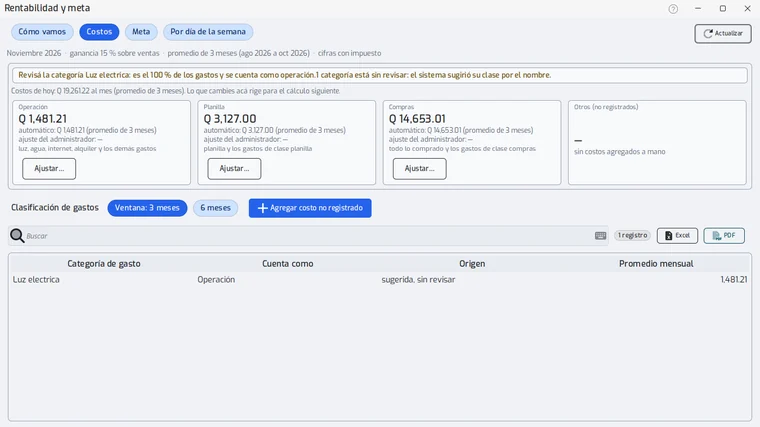
En «Costos» revisa lo que cuesta tener abierto: operación, planilla e insumos (o compras). Si un bloque no refleja la realidad, toca «Ajustar…» y escribe el monto mensual; con «Usar el automático» vuelves al cálculo del sistema. Para un costo que no está en el sistema, toca «Agregar costo no registrado».
- Paso 5:
En la tabla de clasificación elige en «Cuenta como» a qué bloque pertenece cada categoría de gasto: Operación, Planilla, Insumos o No cuenta (retiros del dueño, por ejemplo). Revisa primero las filas de arriba, que son las que más pesan.
- Paso 6:
En «Meta» fija la «Ganancia deseada (%)», sobre qué se calcula, en cuántos días se recupera el atraso y cuántos meses se promedian (3 o 6). Marca los días cerrados y feriados con «Agregar día». Toca «Guardar parámetros».
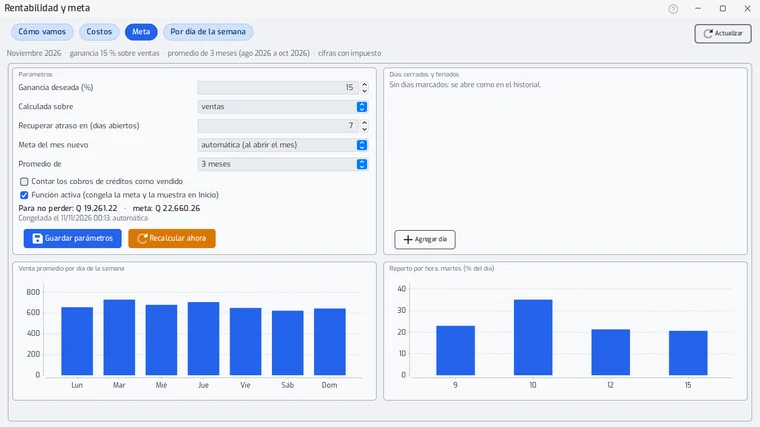
La meta del mes se calcula una vez y se congela; si cambias algo y quieres rehacerla, toca «Recalcular ahora».
- Paso 7:
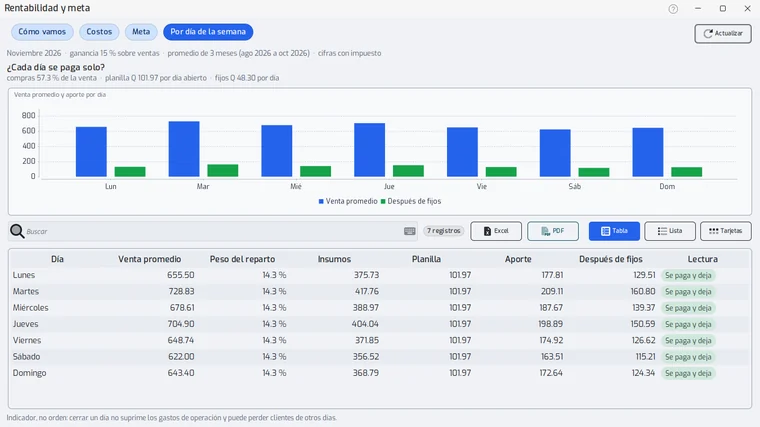
En «Por día de la semana» mira si cada día alcanza a pagar sus insumos, su planilla y sus gastos fijos.
- Paso 8:
Con «Función activa» encendida, la tarjeta «Cómo vamos hoy» sale en Inicio. Guarda cada pantalla con «Excel» o «PDF».
Problemas frecuentes
¿La meta es una orden?
No: es un indicador para saber cómo vas. Las cifras incluyen el impuesto, tal como están en tus ventas y gastos.
Un día vendí de más, ¿cuenta?
Sí: el atraso es neto, así que un día fuerte compensa uno flojo.
Última revisión 2026-11-11