
 Dinero
- Básico
- 6 min
- Todos los rubros
- Actualizado: 2026-11-05
Antes de empezar
- Esta ventana solo consulta: no cambia ninguna caja ni mueve dinero.
- Un «periodo» es el tiempo entre abrir y cerrar una caja. Las cajas se abren y se cierran en «Inicio y cierre de turno».
Paso a paso
- Paso 1:
Abre el área «Dinero y personas» y toca «Control de cajas».
- Paso 2:
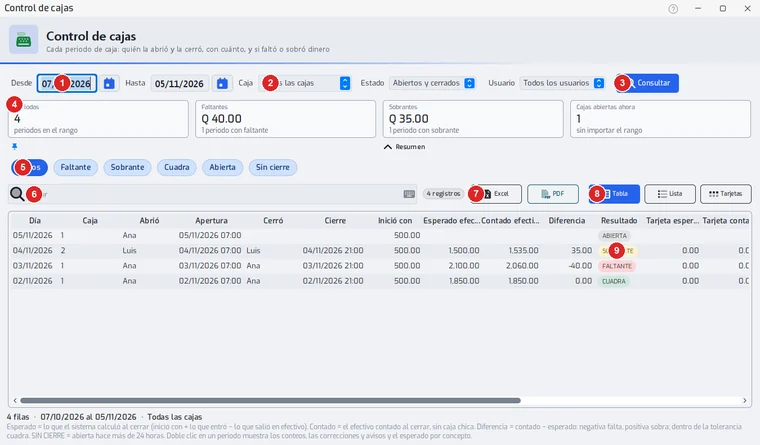
Elige el rango en «Desde» y «Hasta» (1): son los días de trabajo en que se abrió el periodo. Si quieres, filtra por «Caja», por «Estado» (abiertos y cerrados, solo abiertos o solo cerrados) y por «Usuario», que es quien abrió o cerró (2).
- Paso 3:
Toca «Consultar» (3).
- Paso 4:
Lee las cuatro tarjetas de arriba (4): «Periodos» en el rango, «Faltantes» y «Sobrantes» (cuánto dinero y en cuántos periodos) y «Cajas abiertas ahora» (esta no depende del rango).
- Paso 5:
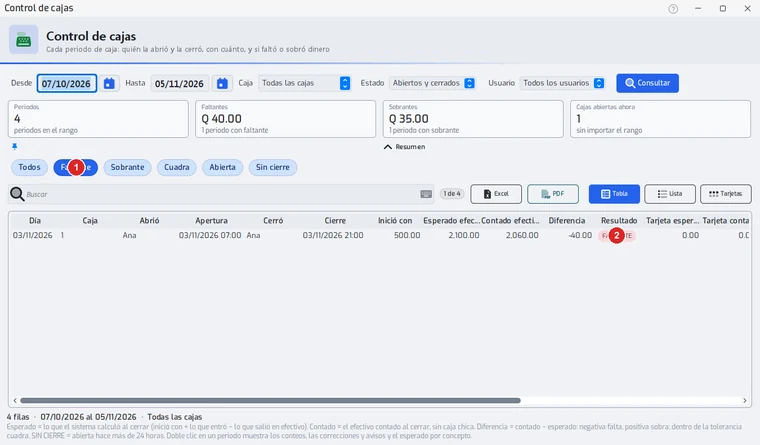
Para ver solo un tipo, toca un filtro rápido (5): «Faltante», «Sobrante», «Cuadra», «Abierta» o «Sin cierre» (abierta hace más de 24 horas). «Todos» los quita. El buscador (6) filtra por cualquier texto de la tabla.
- Paso 6:
Lee la tabla: un renglón por periodo. «Inició con» es el dinero con que se abrió, «Esperado efectivo» es lo que el sistema calculó al cerrar y «Contado efectivo», lo que se contó. «Diferencia» es contado menos esperado: negativa es faltante y positiva es sobrante. «Resultado» (9) dice FALTANTE, SOBRANTE o CUADRA; una caja todavía abierta dice ABIERTA y no tiene efectivo contado.
La tabla trae más columnas a la derecha (tarjeta, cheque, retirado y nota); desplázate con la barra de abajo. Con los botones «Tabla», «Lista» y «Tarjetas» (7) cambias cómo se ve.
- Paso 7:
Haz doble clic en un periodo (o selecciónalo y pulsa Enter) para ver su detalle.
- Paso 8:
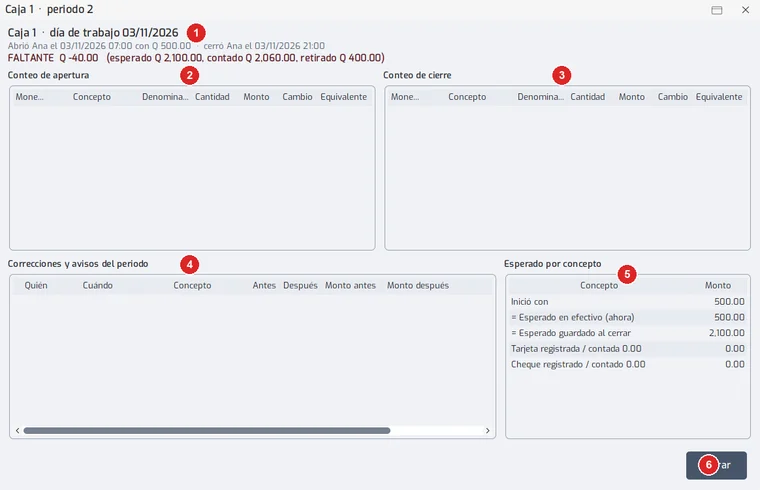
Arriba (1) está el resumen: quién abrió y cerró, con cuánto y el resultado con lo esperado, lo contado y lo retirado. «Conteo de apertura» (2) y «Conteo de cierre» (3) muestran el efectivo contado por denominación. «Correcciones y avisos del periodo» (4) lista los cambios hechos al abrir. «Esperado por concepto» (5) explica de dónde sale el esperado.
- Paso 9:
Toca «Cerrar» (6) para volver a la lista.
- Paso 10:
Para guardar lo que ves usa «Excel» o «PDF» (8) de la ventana principal: se guarda con los filtros que tengas puestos.
Problemas frecuentes
¿Cambia algo si abro el detalle?
No: la ventana es solo de consulta.
Una caja aparece «Sin cierre».
Está abierta hace más de 24 horas: alguien no la cerró. Ciérrala en «Inicio y cierre de turno».
No aparece un periodo que sé que existe.
Revisa que el rango de fechas lo incluya y que los filtros estén en «Todas las cajas», «Abiertos y cerrados» y «Todos los usuarios»; luego toca «Consultar».
Última revisión 2026-11-05