
 Contabilidad
- Básico
- 4 min
- Créditos y servicios · Administración de préstamos
- Actualizado: 2026-11-11
Antes de empezar
- Al menos una cuenta bancaria registrada (puedes crearla con «Nueva cuenta bancaria paso a paso»).
Paso a paso
- Paso 1:
Abre el área «Dinero y personas» y toca «Bancos».
- Paso 2:
Elige la «Cuenta» que quieres revisar y el rango con el botón de fechas («Hoy», «Ayer», «Esta semana», «Este mes», «Mes pasado», «Este año» o «Personalizado…»).
- Paso 3:
Toca «Buscar». Se recalculan los movimientos, los saldos y la gráfica.
- Paso 4:
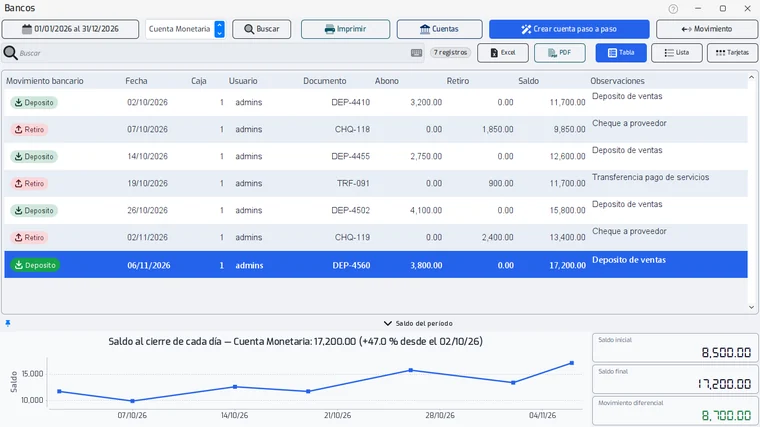
Lee los movimientos: cada depósito, retiro, cheque o transferencia con su fecha, caja, quién lo hizo, el documento, el abono o retiro, el saldo que quedó y las observaciones.
- Paso 5:
Mira la gráfica del saldo: cómo cerró cada día del rango y cuánto cambió desde el primer día. Al lado están el saldo inicial, el final y el movimiento diferencial.
- Paso 6:
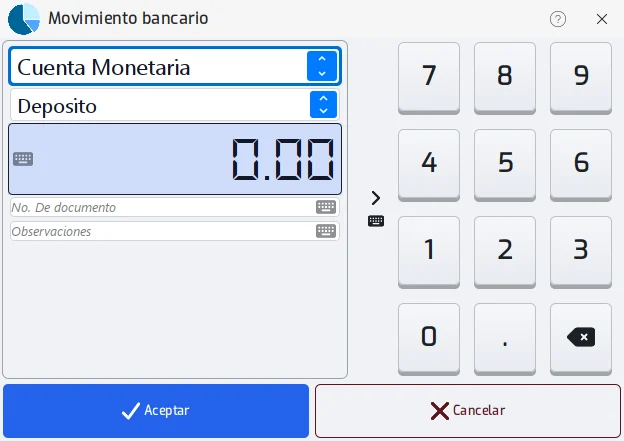
Para anotar un depósito o un retiro, toca «Movimiento»: eliges la cuenta, el tipo, el monto, el número de documento y las observaciones.
- Paso 7:
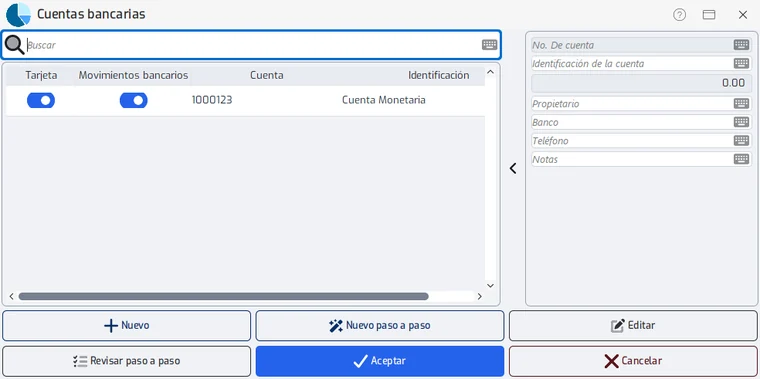
Para dar de alta una cuenta o corregir su número, banco, nombre o comisión, toca «Cuentas» (o «Crear cuenta paso a paso»).
- Paso 8:
Guarda los movimientos con el botón de Excel; «Imprimir» los manda a la impresora.
Problemas frecuentes
No aparece mi cuenta.
Las cuentas salen cuando las registras con el botón «Nuevo» de la lista de cuentas o con el asistente de cuenta bancaria.
Última revisión 2026-11-11