
 Facturas
- Intermedio
- 6 min
- Todos los rubros
- Actualizado: 2026-11-11
Antes de empezar
- Anular una factura pide la credencial de un administrador y conexión a internet.
Paso a paso
- Paso 1:
Abre el área «Contador» y toca «Facturas de ventas».
- Paso 2:
Elige el rango de fechas con el botón de fechas: «Hoy», «Ayer», «Esta semana», «Este mes», «Mes pasado», «Este año» o «Personalizado…». Para la declaración toma el mes completo.
- Paso 3:
Elige la serie de facturación: cada resolución o serie lleva su propio libro. Con «Resoluciones» das de alta o corriges las series.
- Paso 4:
Si buscas algo puntual, elige la forma de pago o escribe en «Buscar» (NIT, nombre, número o total). Déjalos vacíos para ver todo.
- Paso 5:
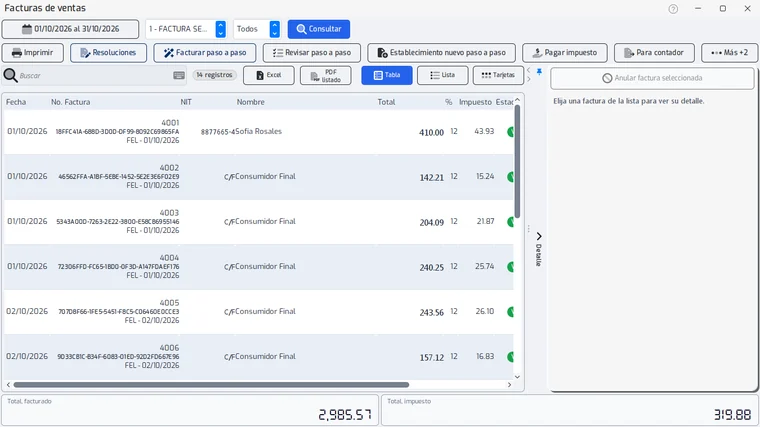
Toca «Consultar». Cada factura sale con su fecha, número, UUID, NIT, nombre, total, impuesto y su estado ante el certificador. Abajo están el total facturado y el total de impuesto.
- Paso 6:
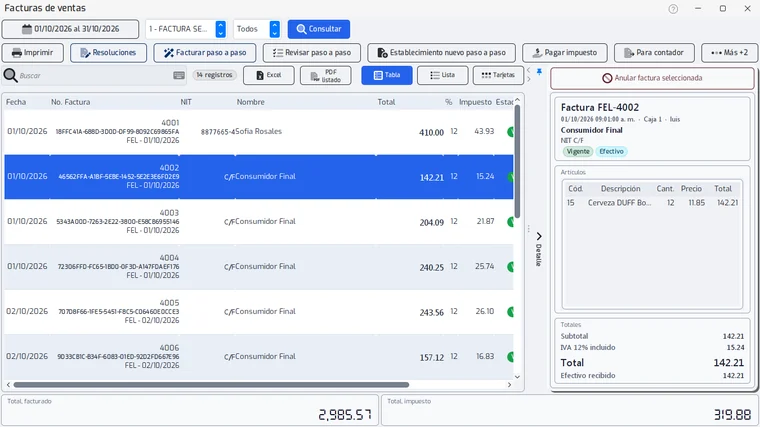
Haz clic en una factura para ver su detalle a la derecha: lo que se facturó y cómo se cobró. Desde ahí generas su PDF o la anulas.
- Paso 7:
Para sacar la consulta, usa los botones de reportes: «Imprimir», «Excel», «PDF listado», los tickets de totales o detallado, las copias de facturas, y «Para contador», que prepara el archivo del contador (se guarda en la memoria USB). «Más» guarda «Productos facturados» y «Por artículo».
- Paso 8:
Cuando ya declaraste y pagaste el impuesto del período, toca «Pagar impuesto» para marcar como pagadas las facturas pendientes de la consulta.
Es un control interno: no hace ningún pago ante la SAT.
- Paso 9:
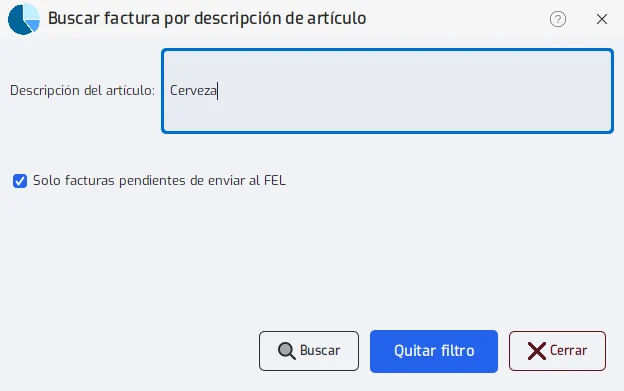
Para dejar solo las facturas que llevan un artículo, abre «Por artículo» (en «Más»): escribe parte de la descripción (busca en las facturas normales y en las electrónicas manuales del mismo rango) y, si quieres, marca «Solo pendientes de FEL». «Quitar filtro» vuelve a mostrar todas.
- Paso 10:
Para guardar el PDF de una factura certificada, «Generar PDF de la factura» muestra un código QR para bajarla al celular o la abre en el navegador.
- Paso 11:
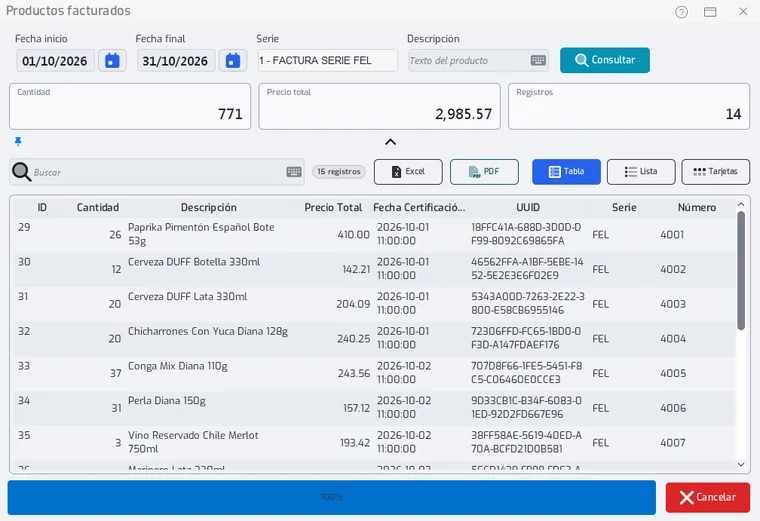
«Productos facturados» (en «Más») lista lo que salió en las facturas electrónicas de una serie y un período, con cantidad, precio, fecha de certificación y número de factura. Puedes filtrar por descripción y enviarlo a Excel.
Problemas frecuentes
¿Cómo anulo una factura electrónica?
Selecciónala y toca «Anular factura»: anula ante el certificador y devuelve la orden al cajero para cobrarla de nuevo. Pide la credencial de un administrador y el motivo, y necesita internet.
Se me pasó una factura del mes anterior.
Cambia el rango de fechas y vuelve a consultar.
Última revisión 2026-11-11