
 Contabilidad
- Intermedio
- 6 min
- Todos los rubros
- Actualizado: 2026-11-10
Antes de empezar
- La clave de un administrador: reabrir un mes la pide.
- Las cajas del mes cuadradas y las facturas de compras registradas.
Paso a paso
- Paso 1:
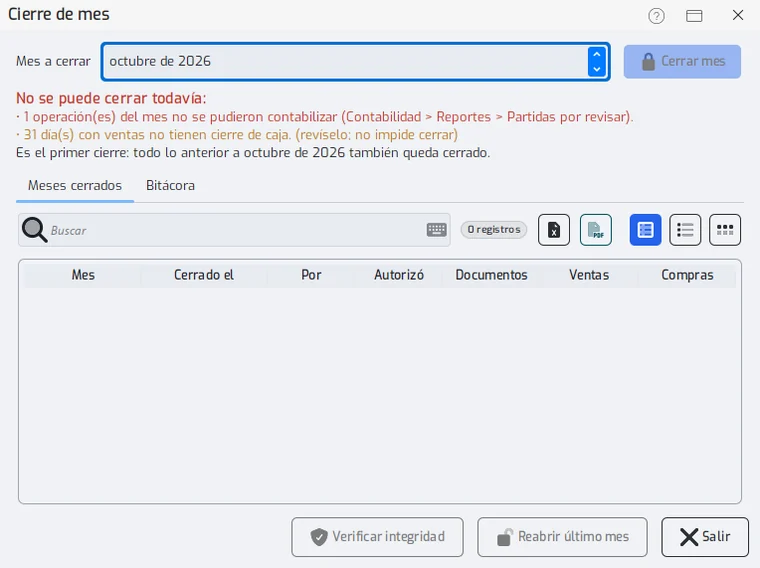
Abre el área «Contador» y toca «Cierre de mes». Si prefieres que te lleve de la mano, usa «Cierre de mes paso a paso».
- Paso 2:
En «Mes a cerrar» elige el mes. Se cierran en orden, uno tras otro.
- Paso 3:
Lee la «Revisión»: lista lo que está bien y lo que falta resolver antes de cerrar. Lo que impide cerrar (en rojo) hay que resolverlo; el resto (en naranja) es un aviso.
- Paso 4:
Toca «Cerrar mes». Los documentos del mes quedan congelados: ya no se pueden anular, eliminar ni editar.
Para corregir algo de un mes cerrado, registra un documento nuevo con fecha de hoy.
- Paso 5:
Si te equivocaste, toca «Reabrir último mes». Te pide la clave del administrador y el motivo, y queda anotado en la bitácora. Solo se reabre el último mes cerrado.
- Paso 6:
Toca «Verificar integridad» para comprobar que nadie cambió datos de un mes cerrado por fuera del sistema.
- Paso 7:
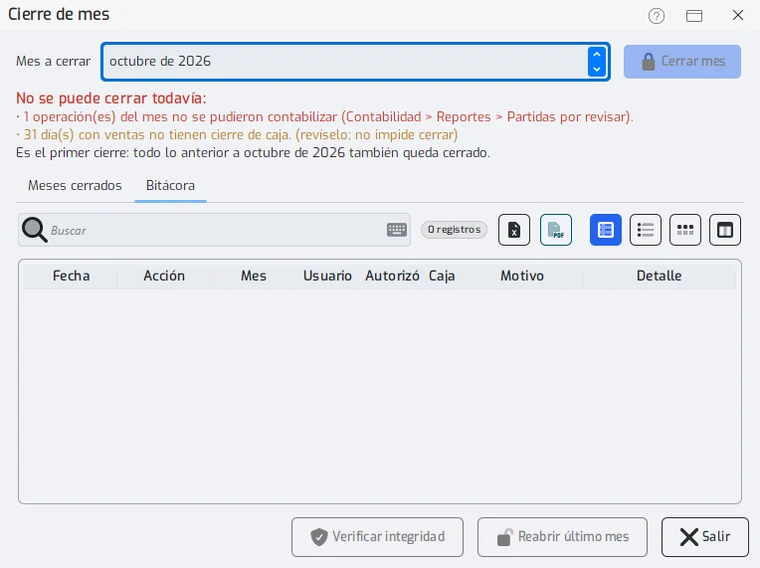
En «Meses cerrados» ves el historial: quién cerró, cuándo y cuántos documentos. En «Bitácora» ves los cierres, las reaperturas y los intentos bloqueados.
Problemas frecuentes
¿Por qué no puedo cerrar el mes?
La «Revisión» te dice la causa: ventas sin cobrar ni anular, facturas electrónicas sin certificar, operaciones que no se pudieron contabilizar o un mes anterior sin cerrar. Resuélvelo y vuelve a revisar.
¿Puedo reabrir un mes que no es el último?
No. Primero se reabren los meses más recientes, de uno en uno.
Última revisión 2026-11-10