
 Contabilidad
- Avanzado
- 8 min
- Todos los rubros
- Actualizado: 2026-11-10
Antes de empezar
- El permiso «Contabilidad (escribir)» en Usuarios y derechos.
- La clave de un administrador: cargar el catálogo, activar la contabilidad y crear o borrar cuentas la piden.
- Acuerda con tu contador la fecha de inicio y las cuentas que necesitas.
- Que soporte haya habilitado la contabilidad en tu empresa. Si no, la pantalla lo dice y el resto de los botones queda apagado.
Paso a paso
- Paso 1:
Abre el área «Contador» y toca «Catálogo de cuentas».
- Paso 2:
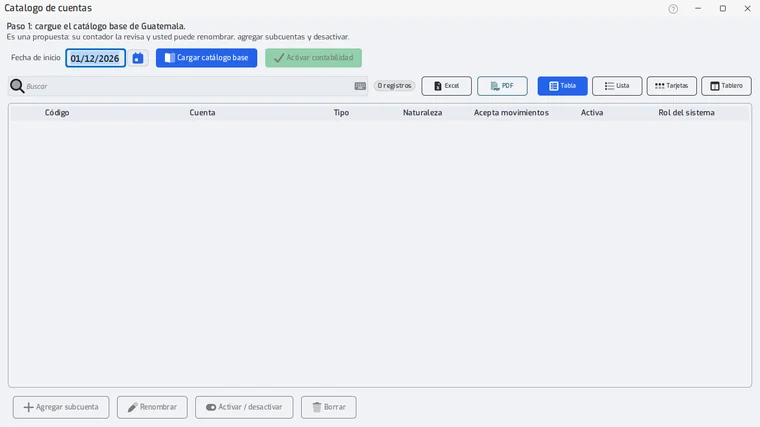
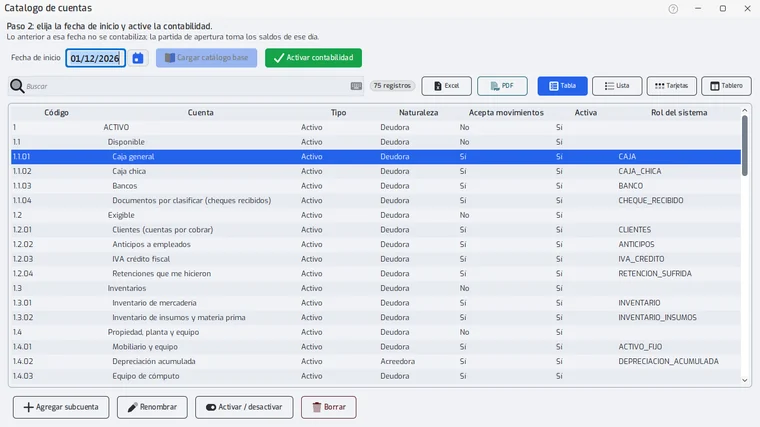
Arriba está el asistente de arranque con la fecha de inicio y los botones de cada paso. Lo que se ve depende de en qué paso vas.
- Paso 3:
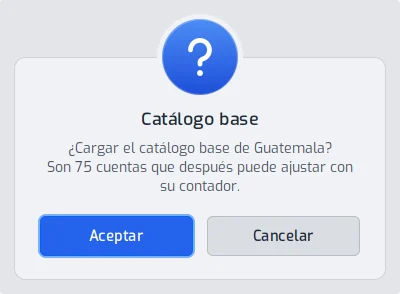
Paso 1: toca «Cargar catálogo base». Confirma la pregunta; trae las cuentas típicas del país.
- Paso 4:
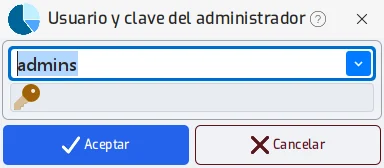
El programa pide usuario y clave de un administrador. Escríbelos tú: nunca se anotan en la hoja ni en ningún registro.
- Paso 5:
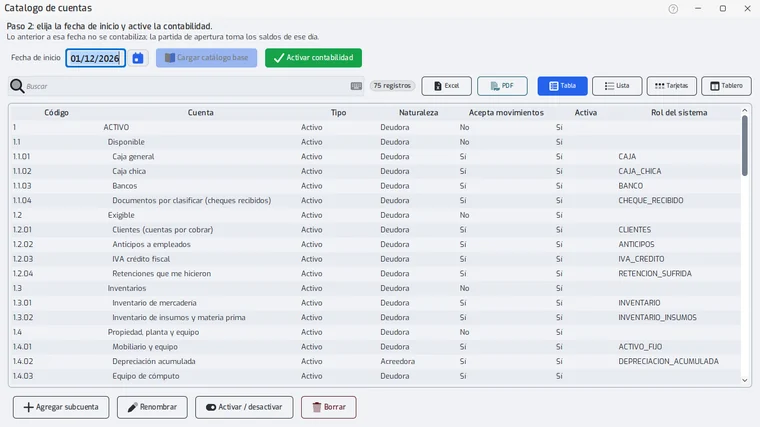
Paso 2: elige la fecha de inicio y toca «Activar contabilidad» para empezar a contabilizar desde esa fecha.
- Paso 6:
Si traes saldos de antes, toca «Partida de apertura».
- Paso 7:
En la tabla ves cada cuenta con su código, tipo, naturaleza y si está activa. Usa el buscador, y «Excel» o «PDF» para sacar el catálogo.
- Paso 8:
Para crear una cuenta, elige la cuenta madre y toca «Agregar subcuenta».
- Paso 9:
Para cambiar el nombre toca «Renombrar»; para dejar de usar una cuenta, «Activar / desactivar». «Borrar» solo funciona si la cuenta nunca se usó.
Problemas frecuentes
¿Puedo borrar una cuenta con movimientos?
No. Desactívala para que no se use más.
Dice «La contabilidad no está habilitada para esta empresa».
La habilita soporte. Mientras tanto el sistema funciona igual que siempre.
Última revisión 2026-11-10