

- Avanzado
- 10 min
- Todos los rubros
- Actualizado: 2026-11-13
Antes de empezar
- Hacerlo con apoyo de AsisTec si es una base en uso.
- Saber de qué fecha es la copia que necesitas.
- Hacer un respaldo manual antes.
Paso a paso
- Paso 1:
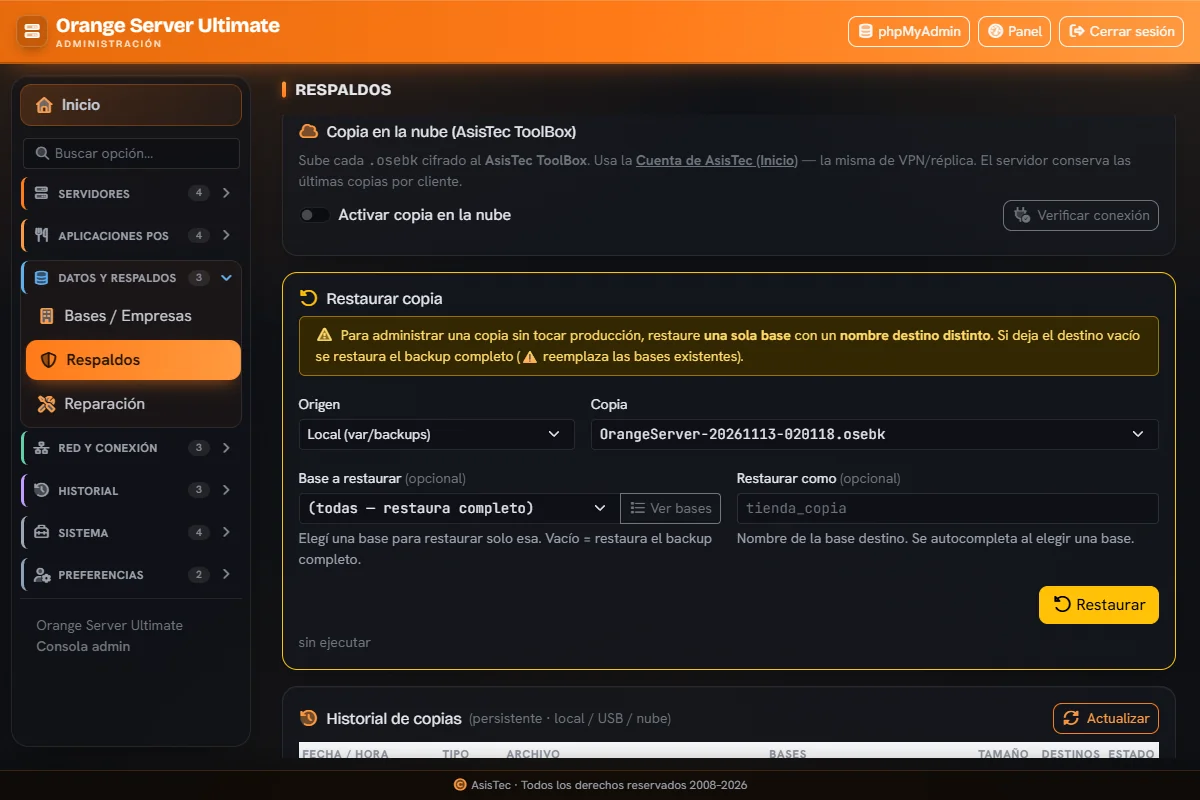
En el menú elige «Datos y Respaldos → Respaldos» y baja a «Restaurar copia».
- Paso 2:
En «Origen», elige «Local (var/backups)», «USB de emergencia» o «AsisTec ToolBox (nube)».
- Paso 3:
En «Copia», elige el archivo por su fecha.
- Paso 4:
Pulsa «Ver bases» y elige en «Base a restaurar (opcional)» la que necesitas.
- Paso 5:
En «Restaurar como (opcional)», escribe un nombre distinto (por ejemplo asistec_0000_copia). Se autocompleta al elegir la base.
Si dejas vacío el destino, se restaura la copia completa y reemplaza las bases existentes. Para revisar datos, usa siempre un nombre nuevo.
- Paso 6:
Pulsa «Restaurar» y confirma.
- Paso 7:
Revisa en «Datos y Respaldos → Bases / Empresas» que la base nueva aparezca.
Problemas frecuentes
Restauré y se perdieron los datos de hoy
Una copia solo trae lo que había al momento de hacerse. Antes de pisar nada, restaura con otro nombre y compara.
No aparece la copia de la nube
Revisa la cuenta de AsisTec y la conexión.
Última revisión 2026-11-13