

- Básico
- 8 min
- Todos los rubros
- Actualizado: 2026-11-13
Antes de empezar
- Función «Backups cifrados» encendida (viene encendida de fábrica).
- Para la nube: cuenta de AsisTec registrada.
- Para la USB: la memoria puesta y su ruta (por ejemplo E:\backups).
Paso a paso
- Paso 1:
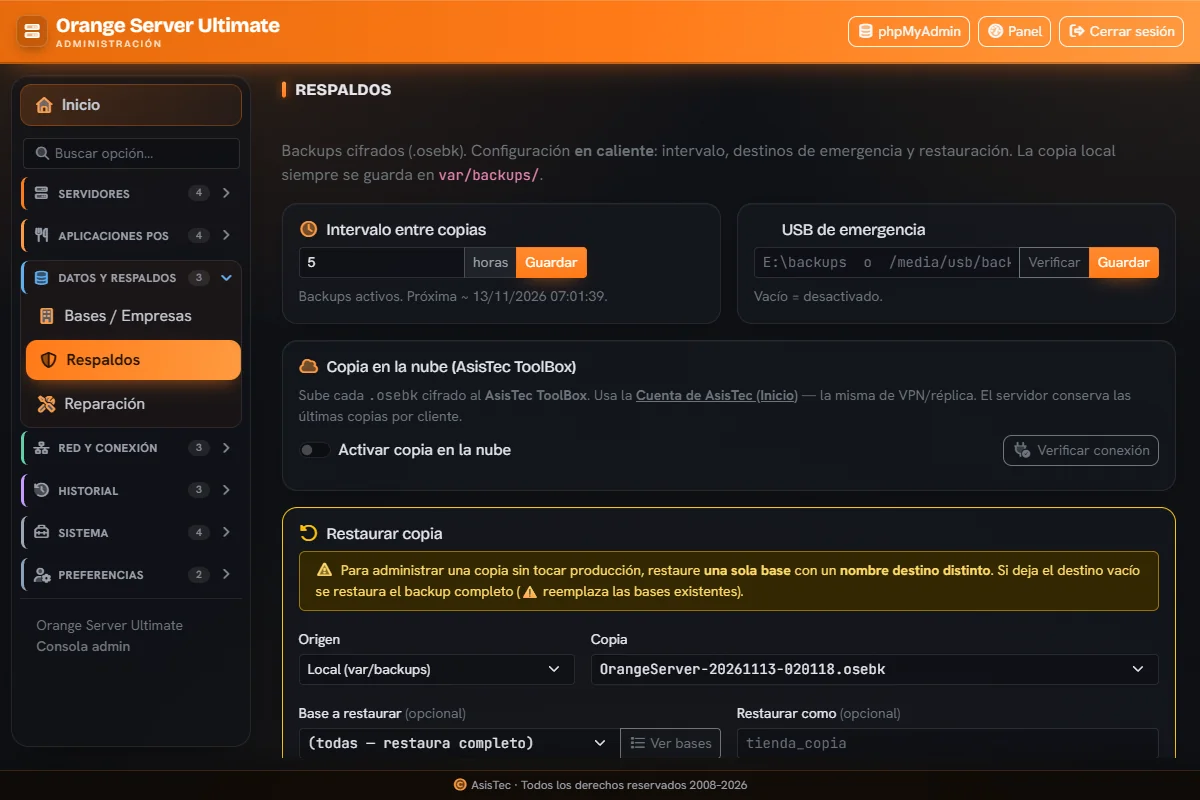
En el menú elige «Datos y Respaldos → Respaldos».
- Paso 2:
En «Intervalo entre copias», escribe cada cuántas «horas» y pulsa «Guardar».
La copia local siempre se guarda en el propio servidor. Si el disco se daña, esa copia se pierde: por eso conviene la USB o la nube.
- Paso 3:
En «USB de emergencia», escribe la ruta de la memoria, pulsa «Verificar» y luego «Guardar». Déjala vacía para no usar USB.
- Paso 4:
En «Copia en la nube (AsisTec ToolBox)», activa «Activar copia en la nube» y pulsa «Verificar conexión».
- Paso 5:
Baja a «Historial de copias» y pulsa «Actualizar»: la última copia debe tener estado correcto y los destinos que activaste.
Problemas frecuentes
Verificar conexión falla
Revisa la cuenta de AsisTec y que el servidor tenga internet.
No aparece copia nueva en el historial
Revisa que la función esté encendida y espera al siguiente intervalo, o haz una copia manual.
Salió un aviso de backup vencido por correo
Pasó mucho más tiempo del intervalo sin copia buena. Haz una copia manual y mira el historial.
Última revisión 2026-11-13