

- Básico
- 3 min
- Todos los rubros
- Actualizado: 2026-11-13
Antes de empezar
- Orange Server corriendo.
- La clave del panel que te dio AsisTec.
Paso a paso
- Paso 1:
En el navegador abre http://localhost:8080 (en el servidor) o http://192.0.2.10:8080 desde otra computadora, cambiando la dirección por la del servidor.
http://localhost:8080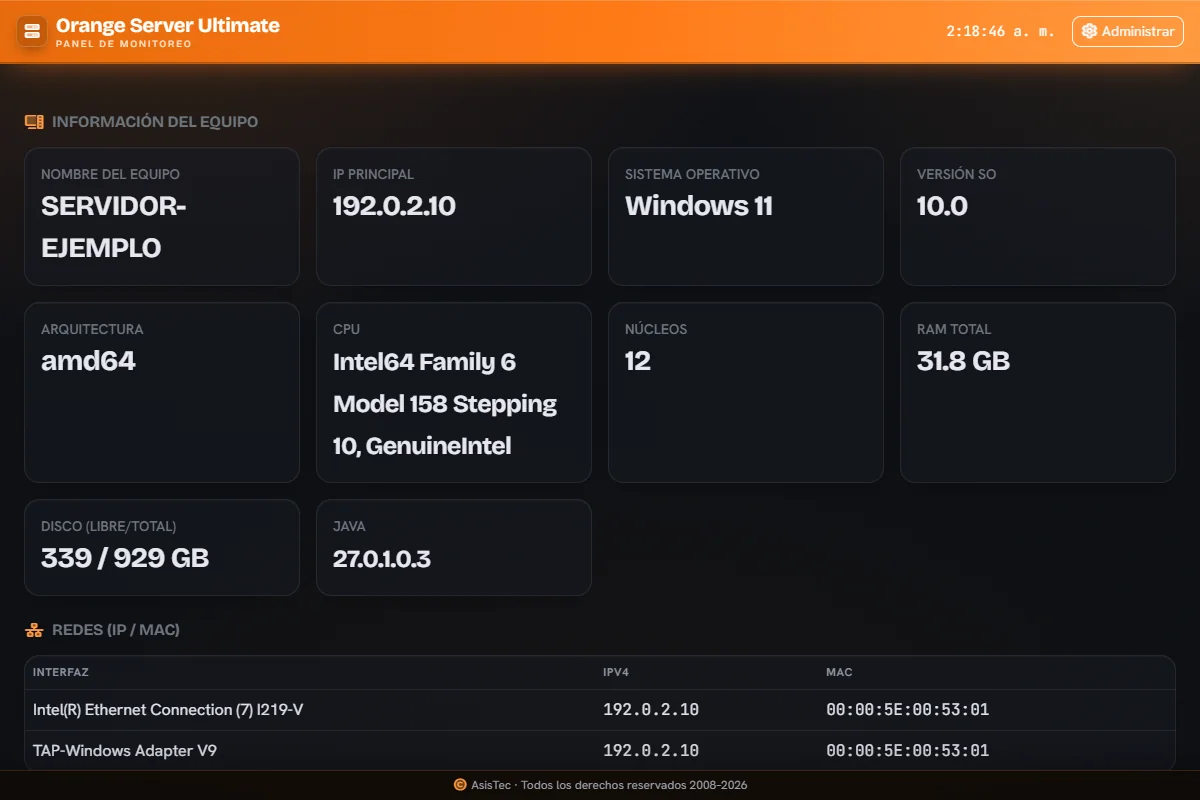
- Paso 2:
Pulsa «Administrar», arriba a la derecha. También puedes abrir directamente /admin al final de la dirección.
- Paso 3:
En «Acceso administrativo», escribe la contraseña en el campo «Contraseña».
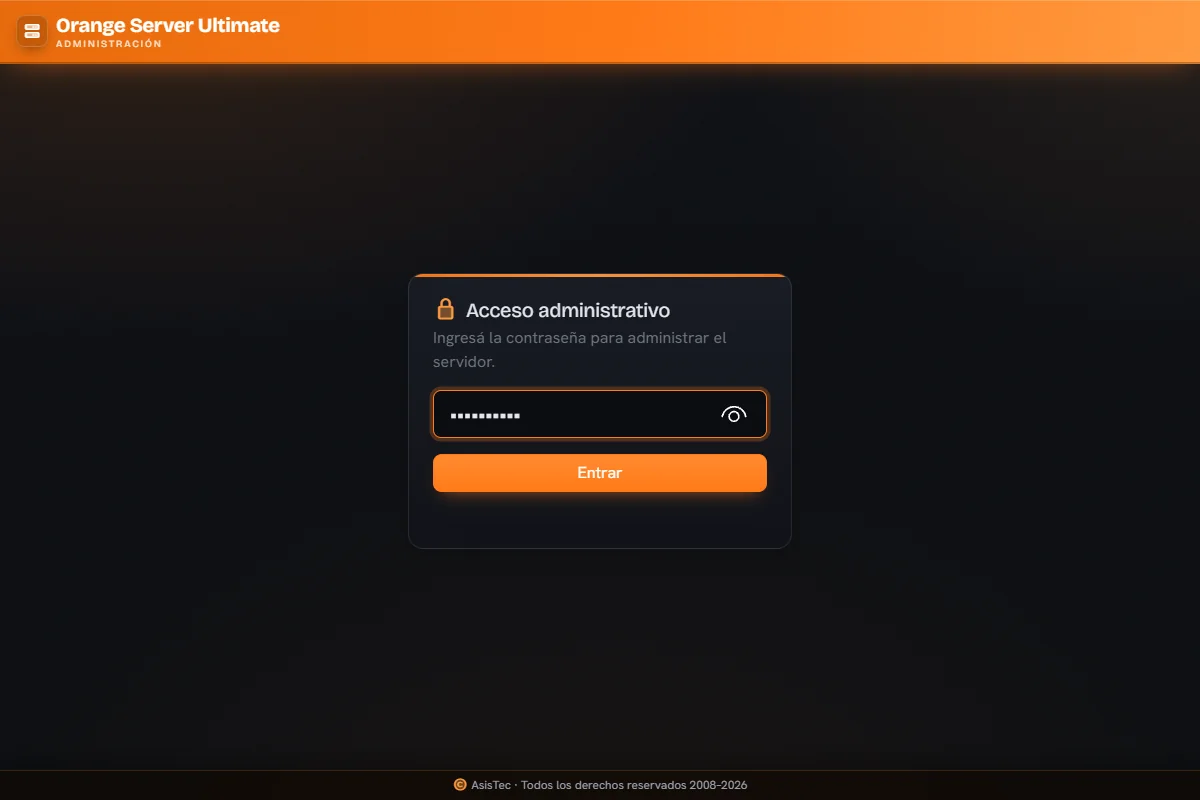
El panel te saca solo si pasas unos 3 minutos sin mover el mouse ni teclear. Es por seguridad: vuelve a entrar con la contraseña.
- Paso 4:
Pulsa «Entrar».
- Paso 5:
Para salir, pulsa «Cerrar sesión», arriba a la derecha.
Problemas frecuentes
Dice Contraseña incorrecta
Revisa mayúsculas y minúsculas. Si no la recuerdas, lee «Olvidé la contraseña del panel».
Dice Demasiados intentos. Espere unos minutos
Tras varios intentos fallidos el panel se bloquea unos minutos. Espera y vuelve a intentar con la clave correcta.
Me sacó sin avisar mientras trabajaba
Pasaron unos 3 minutos sin que movieras el mouse o teclearas. Entra de nuevo.
Última revisión 2026-11-13