
 Rutinas
- Intermedio
- 7 min
- Todos los rubros
- Actualizado: 2026-11-11
Antes de empezar
- Para crear rutinas necesitas el permiso «Catálogo de rutinas»; marcar las tuyas lo puede hacer cualquier usuario.
Paso a paso
- Paso 1:
Abre el área «Tareas» y toca «Rutinas».
- Paso 2:
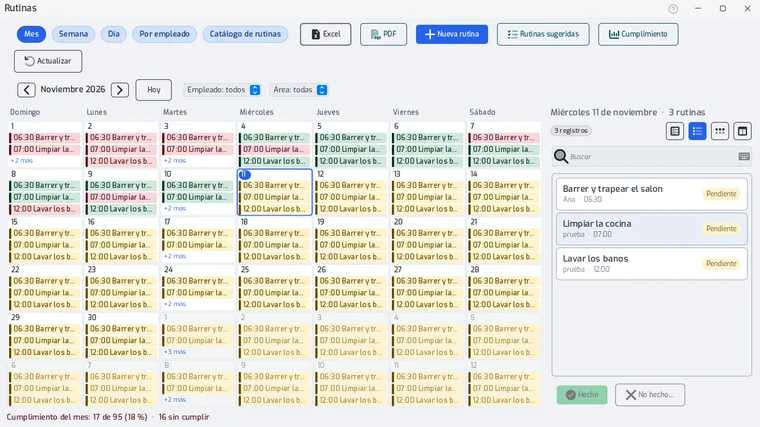
Elige la vista: Mes, Semana, Día, Por empleado o Catálogo de rutinas. Filtra por empleado y por área (Cocina, Salón, Baños, Bodega, Equipo o General).
- Paso 3:
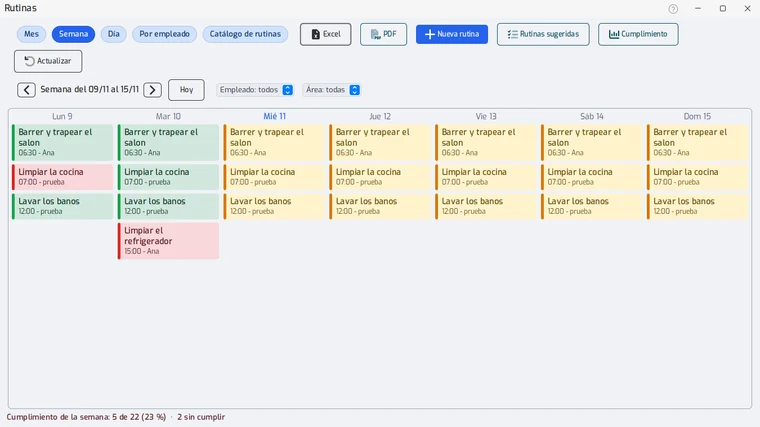
Mira los colores: amarillo es pendiente, verde es hecho, rojo es atrasada o no hecho y gris es sin asignar.
- Paso 4:
Para marcar una, haz doble clic en su tarjeta (o elígela en la lista del día y toca «Hecho» o «No hecho…»). Si no se hizo, escribe el motivo: es obligatorio.
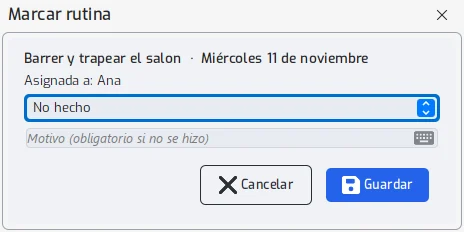
Solo se marca hoy y los 2 días anteriores. Pasado ese plazo lo corrige un administrador.
- Paso 5:
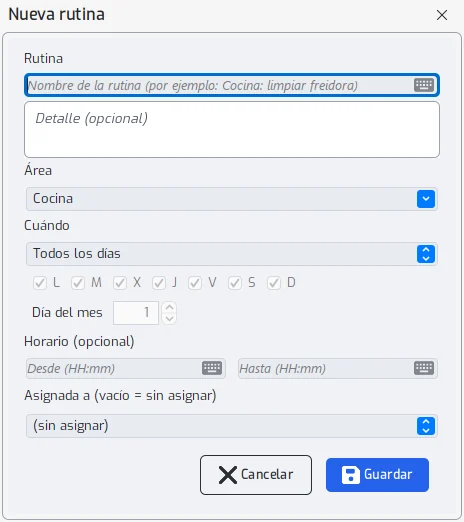
Para crear una (administrador), toca «Nueva rutina». Escribe el nombre, el área, cuándo se repite (todos los días, ciertos días de la semana o un día del mes), el horario y a quién se asigna. Toca «Guardar».
- Paso 6:
Para empezar sin escribir todo, toca «Rutinas sugeridas». Agrega las típicas de tu negocio sin asignar y sin repetir las que ya existen.
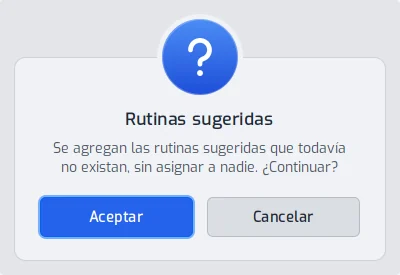
- Paso 7:
En «Catálogo de rutinas» puedes editar, desactivar (pausa sin borrar) o dar de baja una rutina; lo ya marcado se conserva.
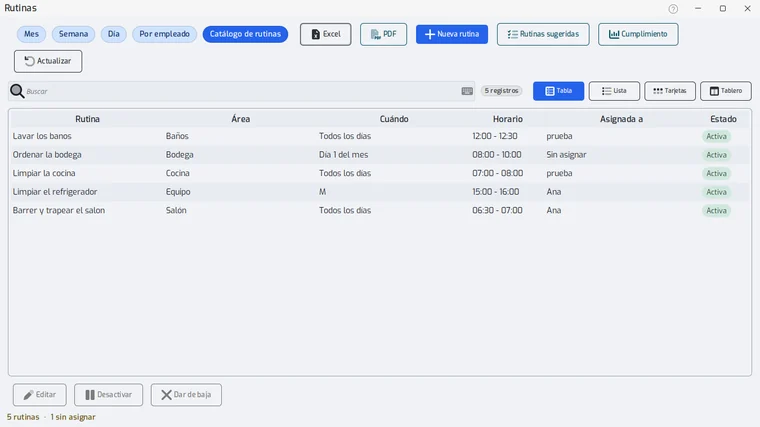
- Paso 8:
Mira abajo el cumplimiento del mes y guarda la lista con «Excel» o «PDF».
Problemas frecuentes
Cambié una rutina, ¿se pierde lo marcado?
No. Cambiar la regla cambia los días futuros; lo ya marcado se conserva.
¿Por qué no me deja marcar un día viejo?
Porque solo se marca hoy y los 2 días anteriores. Pídele a un administrador que lo corrija.
Última revisión 2026-11-11