
 Insumos
- Básico
- 6 min
- Restaurante · Comida rápida · Hotel · Hotel y restaurante
- Actualizado: 2026-11-08
Antes de empezar
- El nombre con que llamas al insumo en la cocina.
- En qué viene cuando lo compras (caja, saco, galón) y cuánto trae.
- El precio de una presentación completa y, si ya lo tienes, cuánto hay hoy.
Paso a paso
- Paso 1:
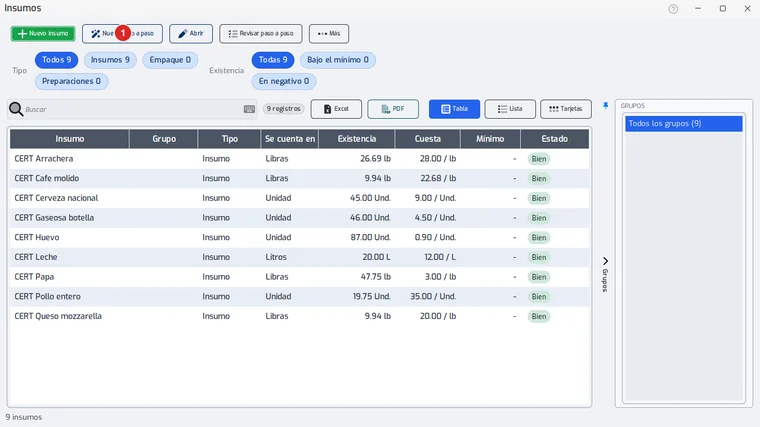
Abre «Insumos» y toca «Nuevo paso a paso» (1). También lo encuentras escribiendo «insumo nuevo» en el buscador del menú.
- Paso 2:
En «¿Qué es?» escribe el nombre (1) y, si quieres, elige el grupo (2) (verduras, carnes, lácteos…) para ordenar la lista. Toca «Siguiente».
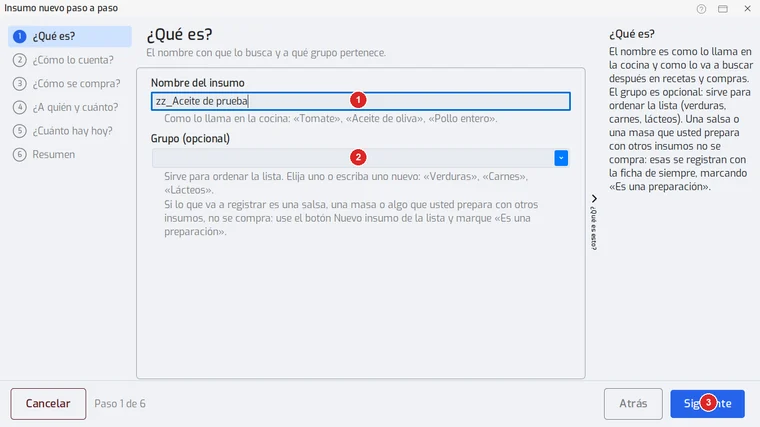
Una salsa o una masa que preparas con otros insumos no se compra; esas se registran con la ficha de siempre, marcando «Es una preparación».
- Paso 3:
En «¿Cómo lo cuenta?» elige cómo es (1): se pesa, es un líquido o se cuenta por piezas, y en «Lo cuento en» (2) la unidad en que ves la existencia en el estante. No tiene que ser la de la receta ni la de la compra: el programa convierte solo.
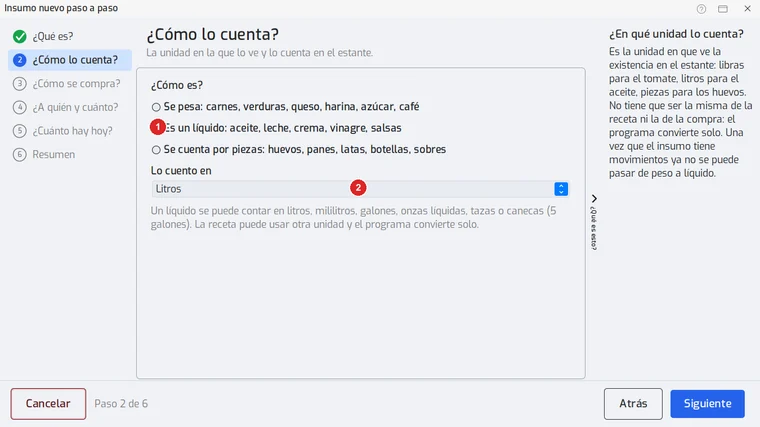
Una vez que el insumo tiene movimientos, ya no se puede pasar de peso a líquido.
- Paso 4:
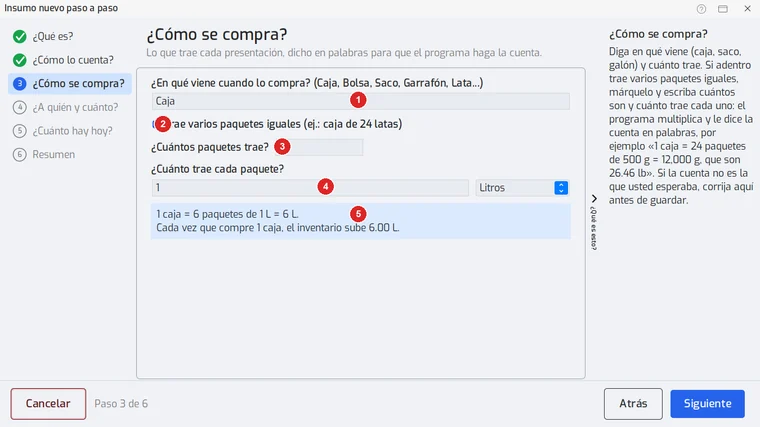
En «¿Cómo se compra?» escribe en qué viene (1) y, si trae varios paquetes iguales, márcalo (2) y escribe cuántos paquetes son (3) y cuánto trae cada uno (4). Abajo (5) el programa te dice la cuenta en palabras, por ejemplo «1 caja = 6 paquetes de 1 L = 6 L». Si no es la cuenta que esperabas, corrígela aquí antes de seguir.
- Paso 5:
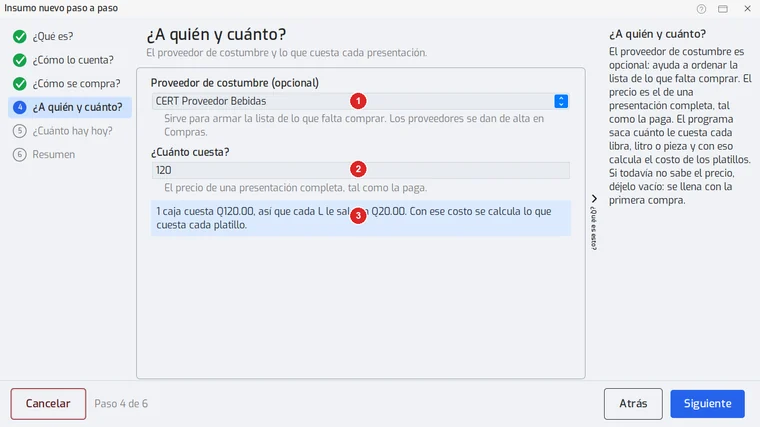
En «¿A quién y cuánto?» elige el proveedor de costumbre, que es opcional (1), y escribe lo que cuesta una presentación completa, tal como la pagas (2). Abajo (3) el programa saca lo que cuesta cada litro, libra o pieza y con eso calcula el costo de los platillos. Si aún no sabes el precio, déjalo vacío: se llena con la primera compra.
- Paso 6:
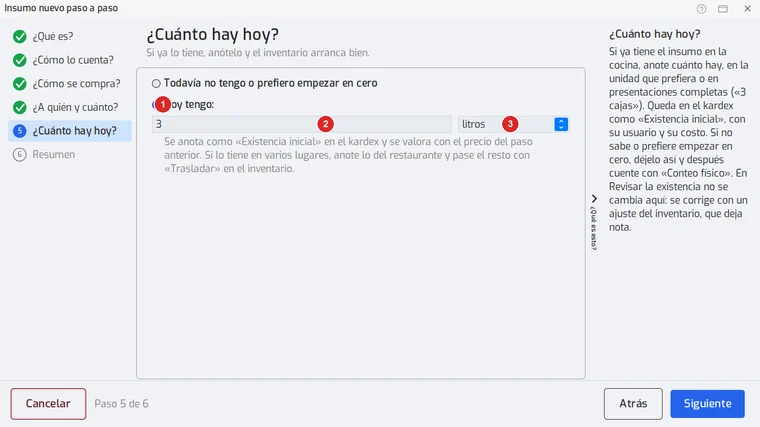
En «¿Cuánto hay hoy?» deja «Todavía no tengo o prefiero empezar en cero» o marca «Hoy tengo» (1) y anota lo que tienes (2) en la unidad que prefieras (3). Queda en el kardex como «Existencia inicial».
- Paso 7:
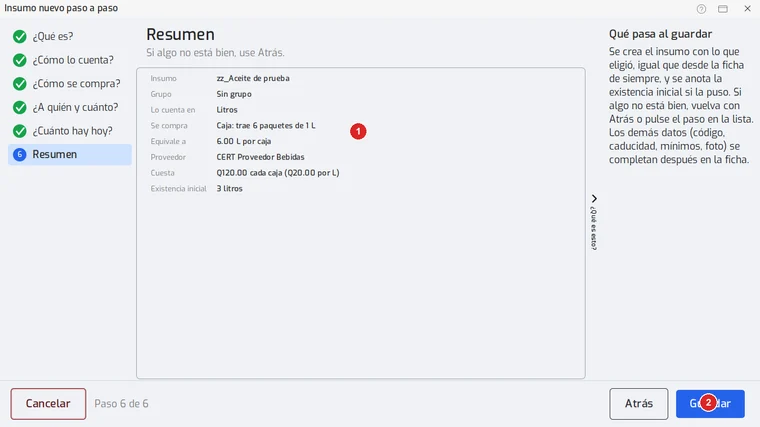
Revisa el «Resumen» (1): ahí está todo lo que elegiste. Si algo no está bien, toca «Atrás» o pulsa el paso en la lista de la izquierda. Cuando esté bien, toca «Guardar» (2).
- Paso 8:
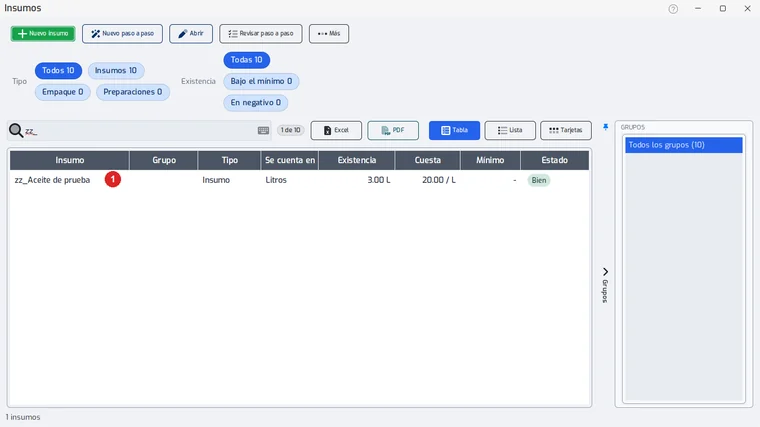
El insumo ya aparece en la lista de «Insumos», con su existencia y su costo por unidad.
Problemas frecuentes
¿Cómo cambio la existencia de un insumo ya creado?
En «Revisar» la existencia no se cambia: se corrige con un ajuste del inventario, que deja una nota.
¿Dónde pongo el código, la caducidad, los mínimos y la foto?
Se completan después en la ficha de siempre.
La cuenta en palabras no es la que esperaba.
Vuelve al paso «¿Cómo se compra?» y corrige cuántos paquetes trae y de cuánto es cada uno.
Última revisión 2026-11-08